Dans ce modèle, un opérateur usine des pièces sur une machine et les transporte vers la sortie. À la fin du tutoriel, voici à quoi ressemblera votre simulation:
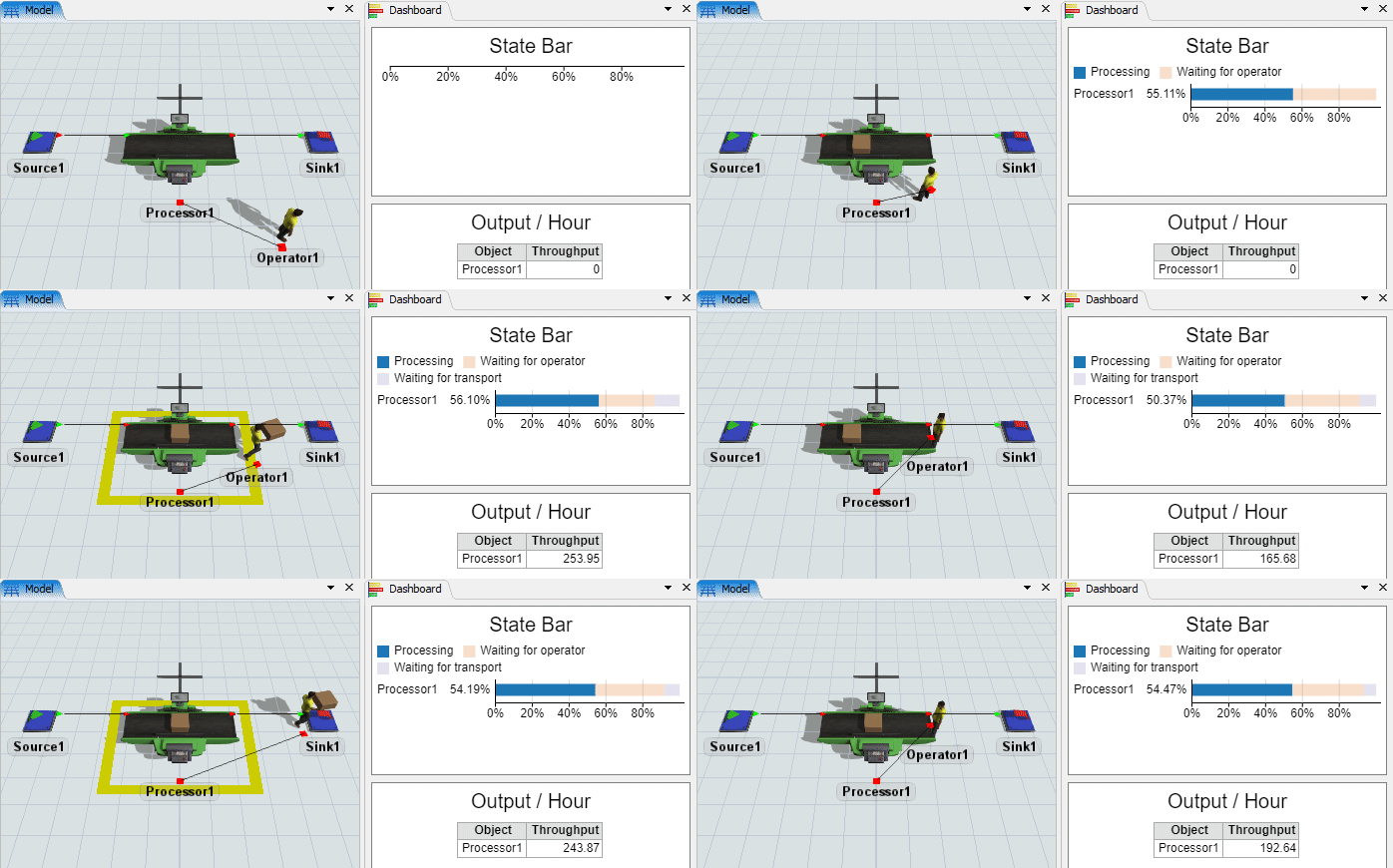
Dans ce modèle, un opérateur usine des pièces sur une machine et les transporte vers la sortie. À la fin du tutoriel, voici à quoi ressemblera votre simulation:
Si c'est la toute première fois que vous ouvrez FlexSim, vous verrez un bandeau qui vous propose de choisir parmi 2 environnements de modélisation:
Choisissez l'environnement classique:
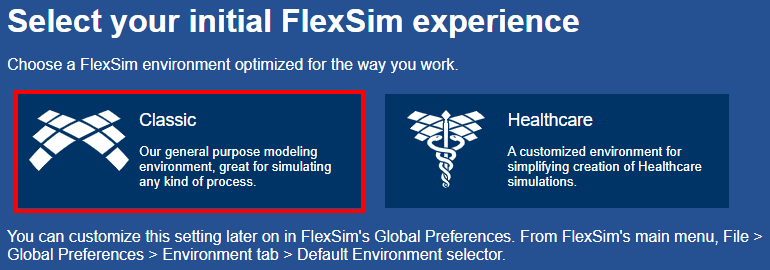
Si jamais vous avez choisi l'environnement Healthcare et souhaitez revenir dans l'environnement Classic, allez dans le menu File > Global Preferences, onglet Environment, et dans la liste déroulante du paramètre Default Environment choisissez: General Purpose.
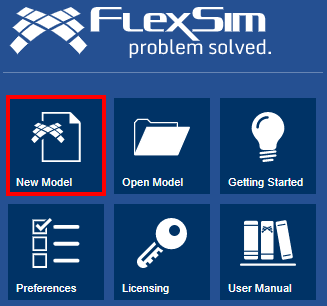
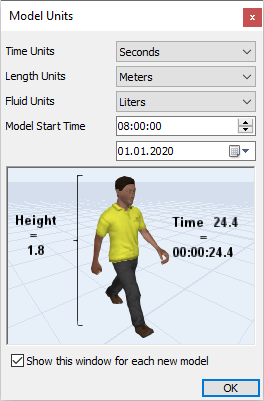
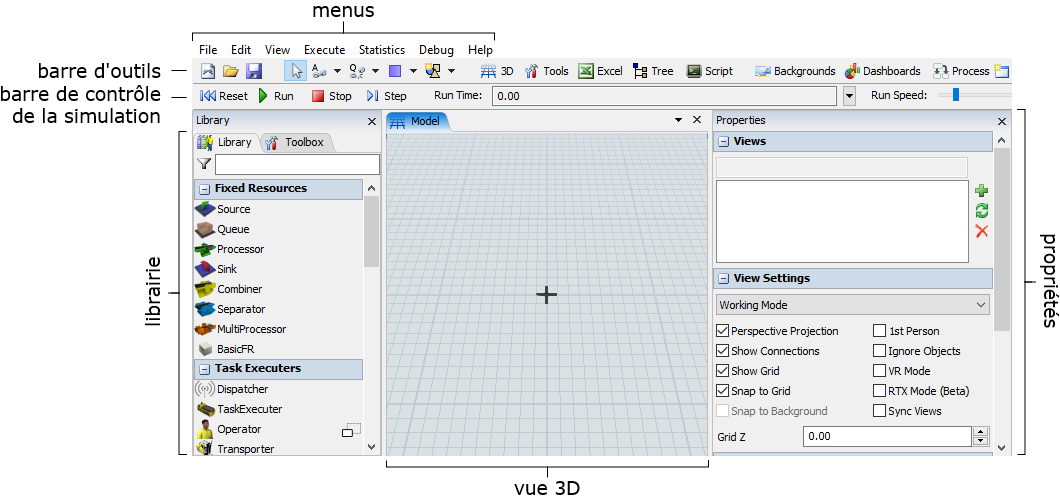
Voici les principaux éléments de l'interface FlexSim:
Dans la barre d'outils, cliquez sur le bouton  pour
enregistrer votre modèle:
pour
enregistrer votre modèle:

Au fil des étapes du tutoriel, pensez à enregistrer régulièrement l'avancement de votre modèle.
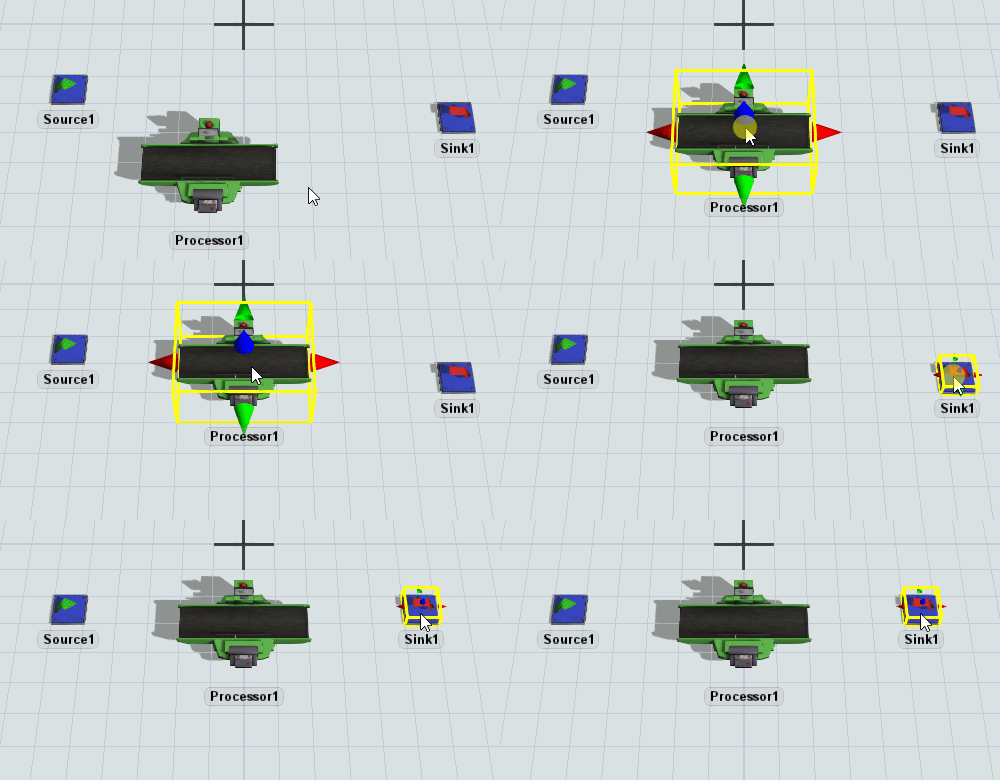
Dans cette étape, vous allez commencer par construire l'implantation 3D de votre modèle.
 Source
 Processor
 Sink
Sink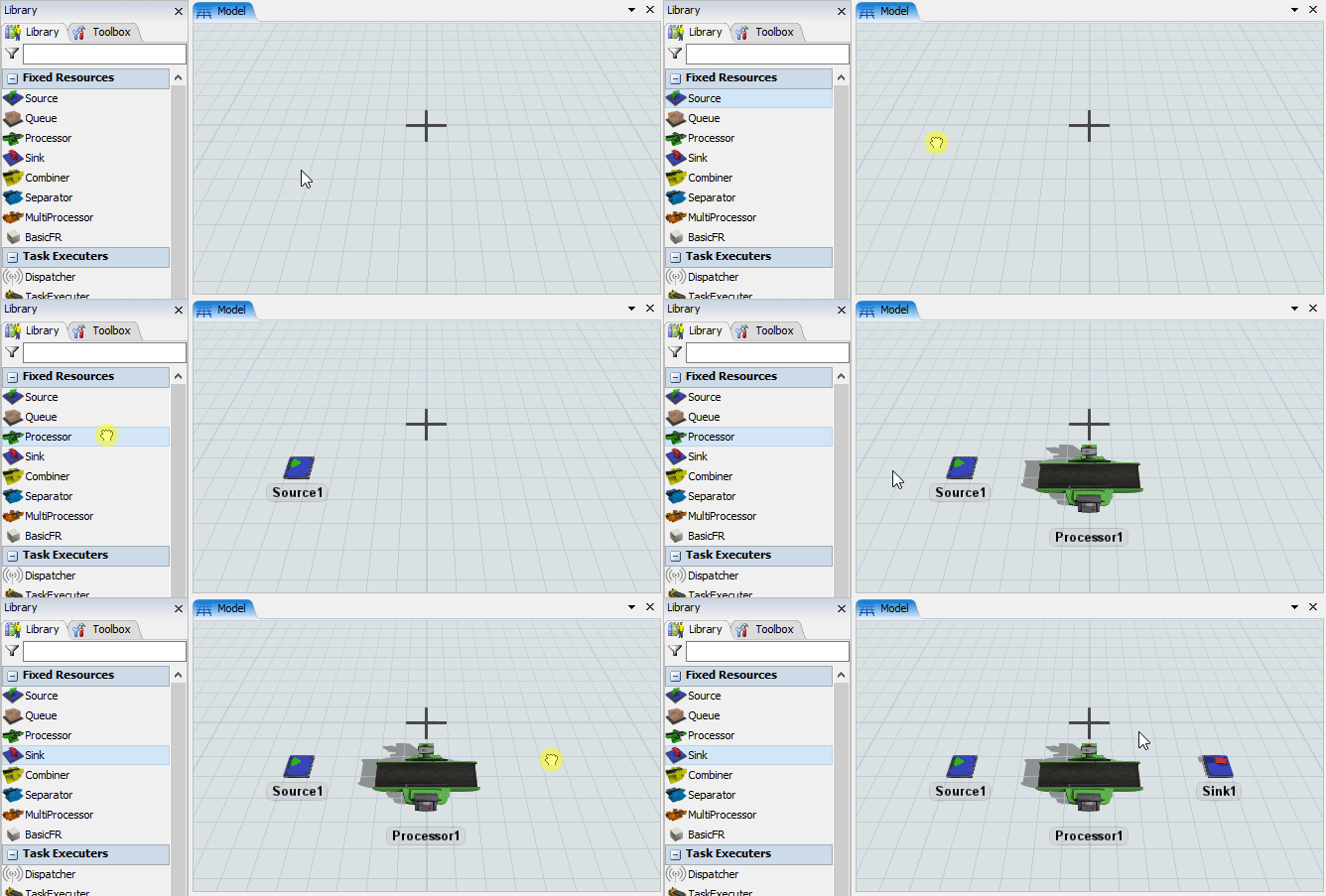
Voici le rôle de ces 3 objets:
| Objet | Description |
|---|---|
| Source | La Source représente l'arrivée des produits. |
| Processor | Le Processor modélise une machine avec un temps de process. |
| Sink | Le Sink représente la sortie des produits. |
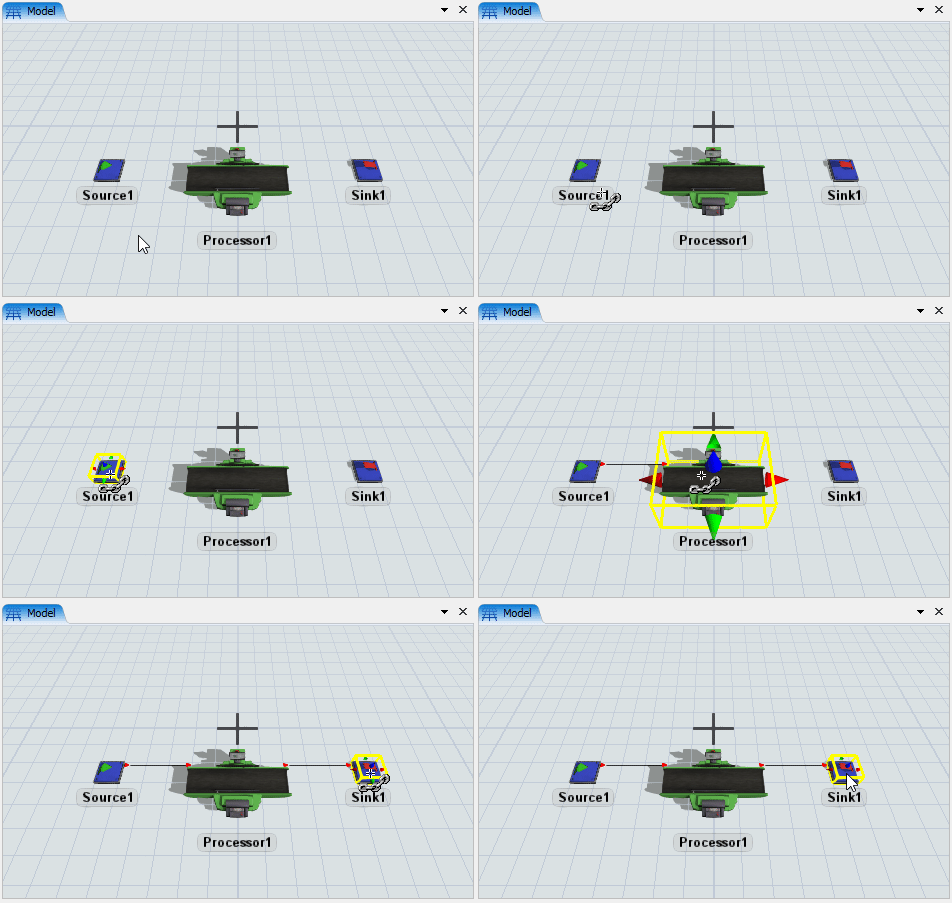
Dans cette étape, vous allez créer des connexions pour définir le flux des produits.
 enfoncée. Votre pointeur de souris
affiche un nouveau symbole:
enfoncée. Votre pointeur de souris
affiche un nouveau symbole: 
Tout en maintenant la touche enfoncée,
cliquez successivement sur la source, la machine, puis la sortie:
Dans cette étape, vous allez paramétrer l'arrivée des produits et le temps de process sur la machine.
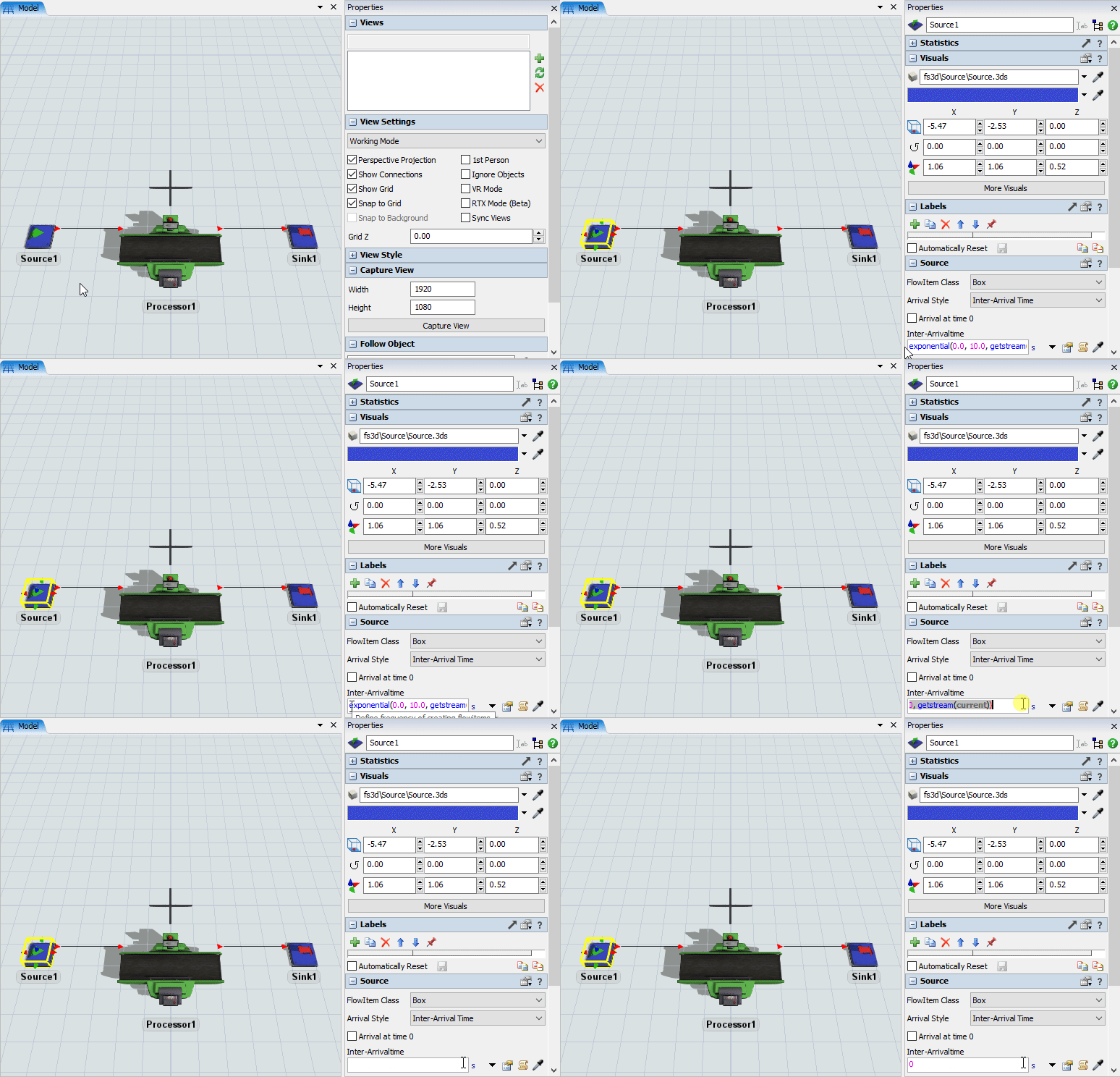
0
8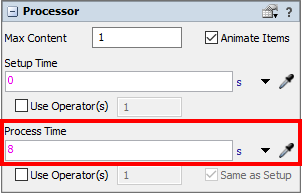
En haut de l'écran, vous avez 4 boutons pour contrôler l'exécution du modèle:
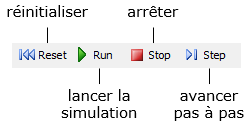
 Reset pour réinitialiser le modèle.
 Run pour lancer la simulation.
À ce stade, voici à quoi ressemble votre simulation:
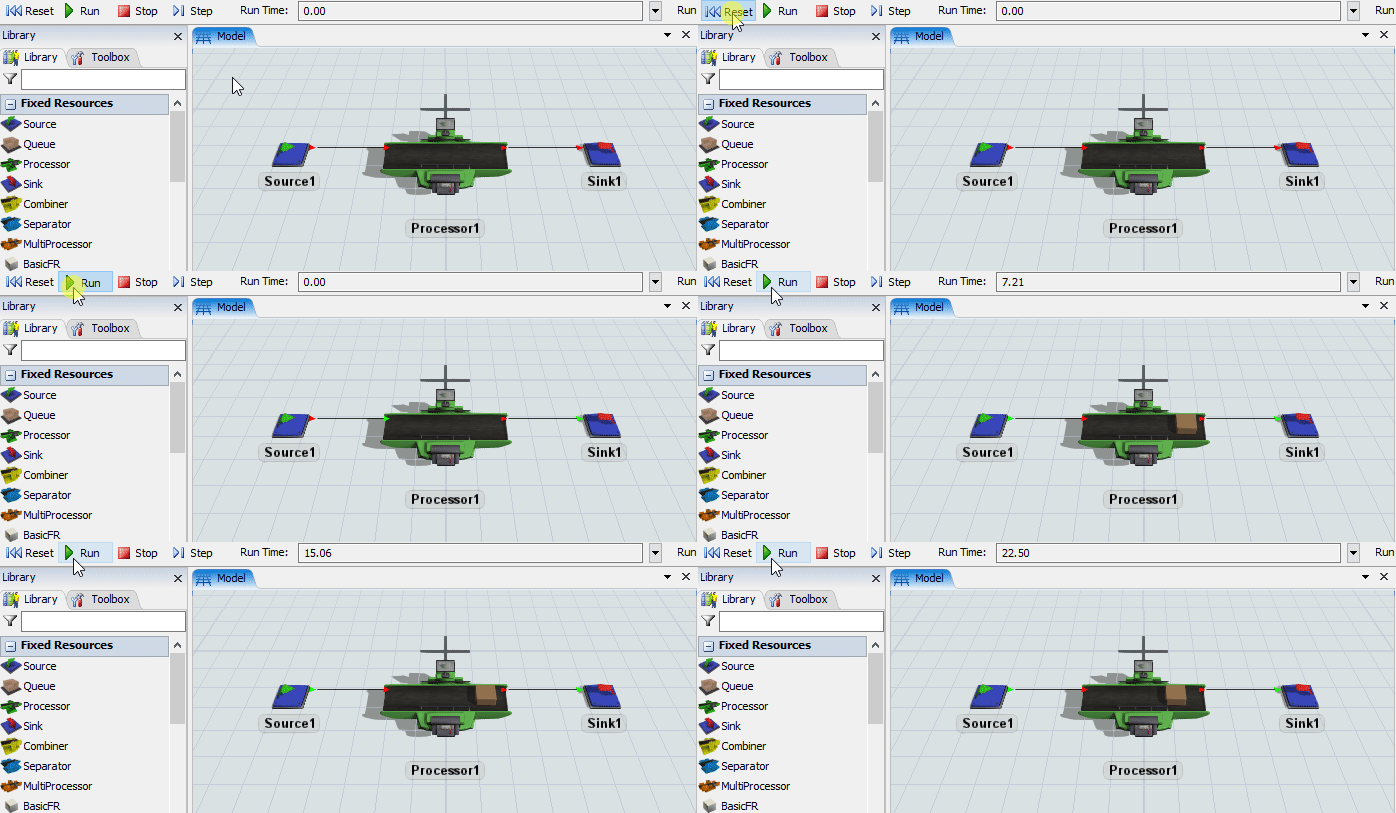
Dès le début de la simulation, un produit arrive sur la machine et son temps de process démarre. À la fin du temps de process, ce produit quitte la machine, et un nouveau produit arrive sur la machine. Et ainsi de suite.
Pendant le temps de process, on voit que le produit avance sur la machine. C'est une animation pour visualiser la progression du temps de process.
Avant de passer à l'étape suivante, cliquez sur le bouton Reset
pour réinitialiser le modèle, car il est préférable de faire des modifications quand la simulation est à l'arrêt.
Quand le temps de process d'un produit est terminé, on souhaite demander à un opérateur de transporter ce produit vers la sortie.
 opérateur de la librairie vers la vue 3D: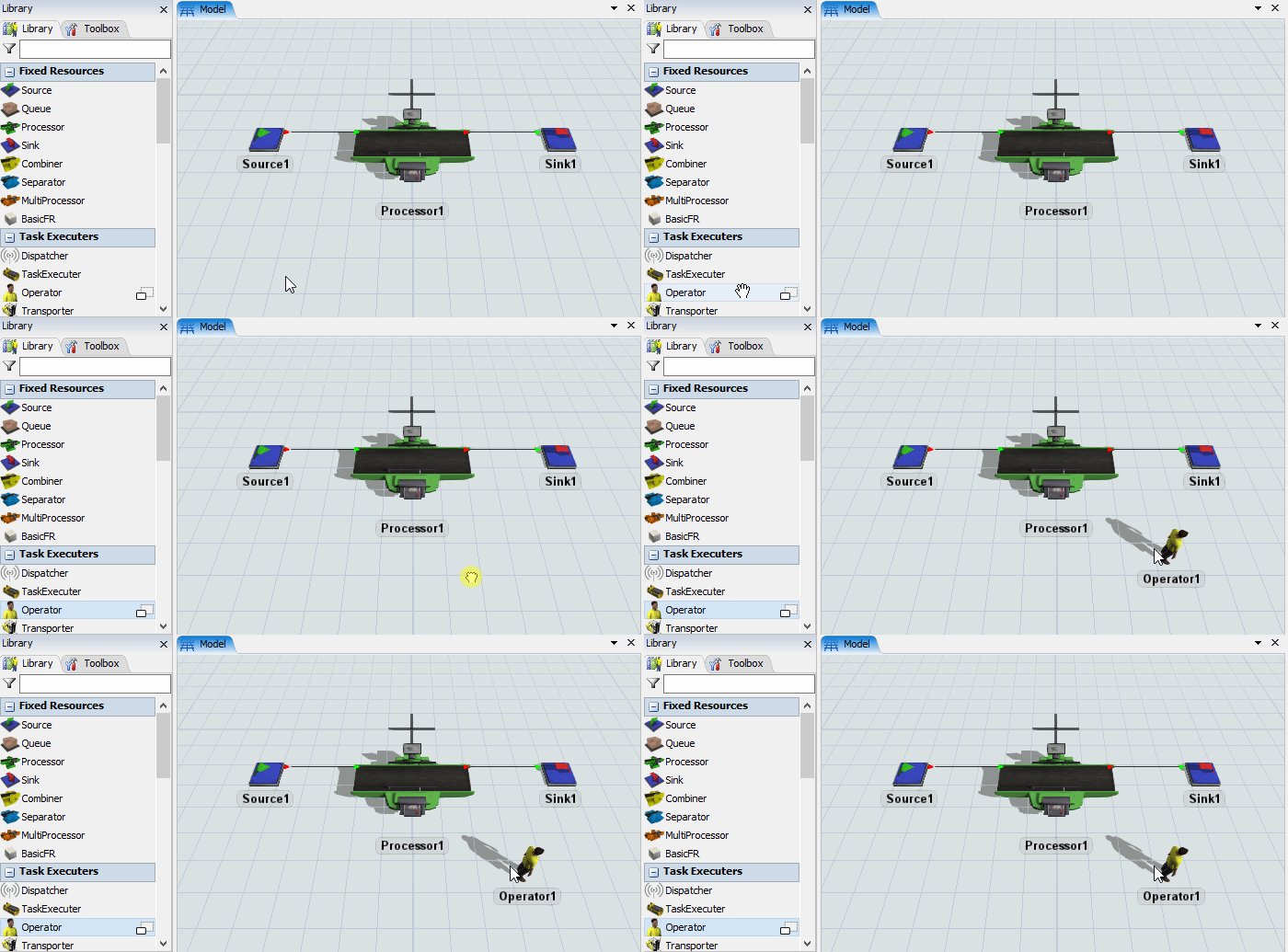
 enfoncée. Votre pointeur de souris
affiche un nouveau symbole: enfoncée,
cliquez sur la machine, puis sur l'opérateur:
enfoncée. Votre pointeur de souris
affiche un nouveau symbole: enfoncée,
cliquez sur la machine, puis sur l'opérateur: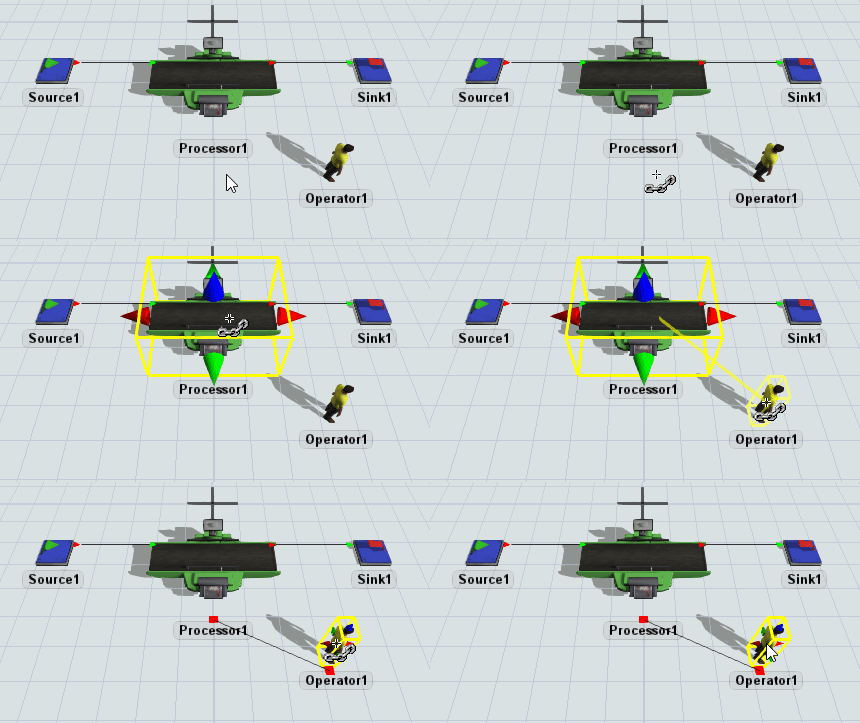
Reset pour réinitialiser le modèle.Run pour lancer la simulation afin
de vérifier que l'opérateur transporte bien les produits de la machine vers la sortie.À ce stade, voici à quoi ressemble votre simulation:
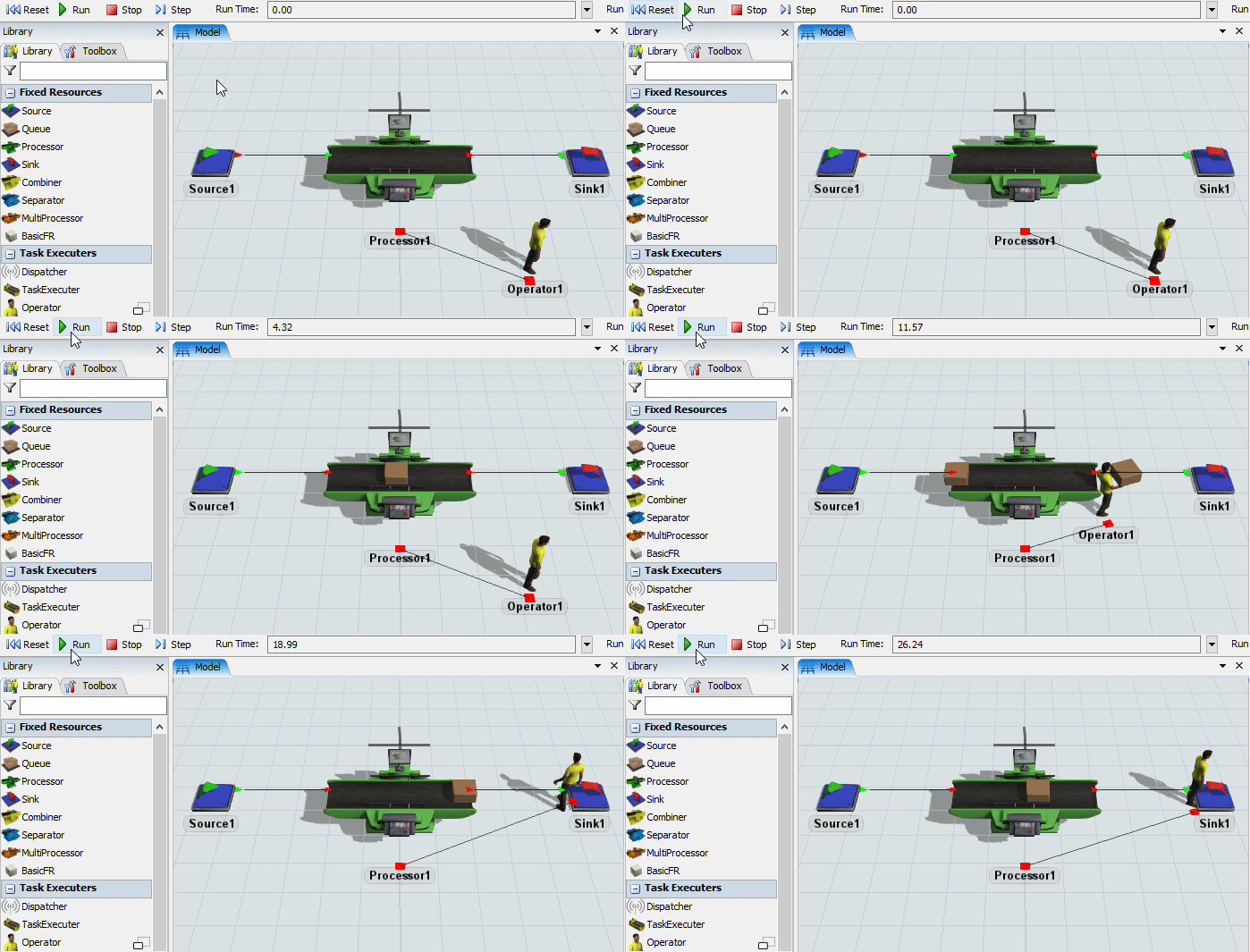
Quand un produit est terminé sur la machine, l'opérateur vient prendre ce produit et le transporte à la sortie.
Avant de passer à l'étape suivante, cliquez sur le bouton Reset
pour réinitialiser le modèle.
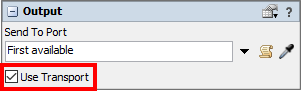
À ce stade, le temps de process sur la machine se déroule sans l'intervention d'un opérateur, comme si c'était une opération automatique. Pour la suite, nous supposons que l'opérateur doit être présent pendant toute la durée du temps de process.
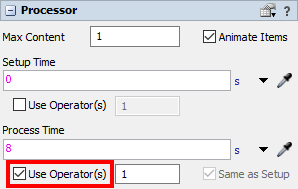
Reset pour réinitialiser le modèle.Run pour lancer la simulation afin de vérifier
que l'opérateur est bien présent à la machine pendant tout le temps de process.À ce stade, voici à quoi ressemble votre simulation:
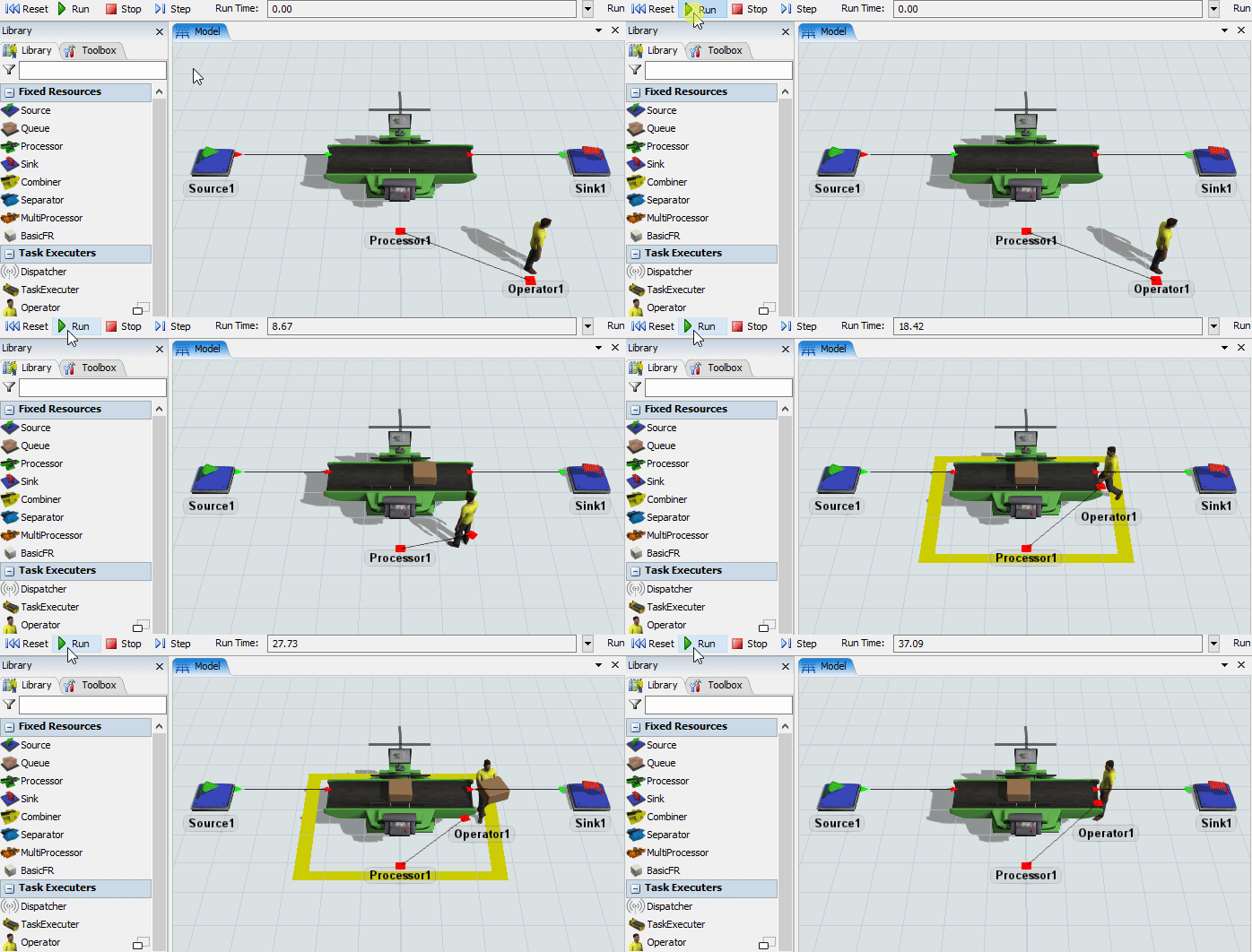
Quand un produit arrive sur la machine, le temps de process ne démarre pas tout de suite, car il faut attendre que l'opérateur arrive à la machine.
Avant de passer à l'étape suivante, cliquez sur le bouton Reset
pour réinitialiser le modèle.
Dans cette étape, vous allez créer un tableau de bord pour afficher 2 indicateurs de performance:
 Dashboards
tableaux de bord
, puis sur
Add Blank Dashboard
ajouter un tableau de bord vide
pour créer un nouveau tableau de bord:
Dashboards
tableaux de bord
, puis sur
Add Blank Dashboard
ajouter un tableau de bord vide
pour créer un nouveau tableau de bord: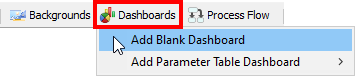
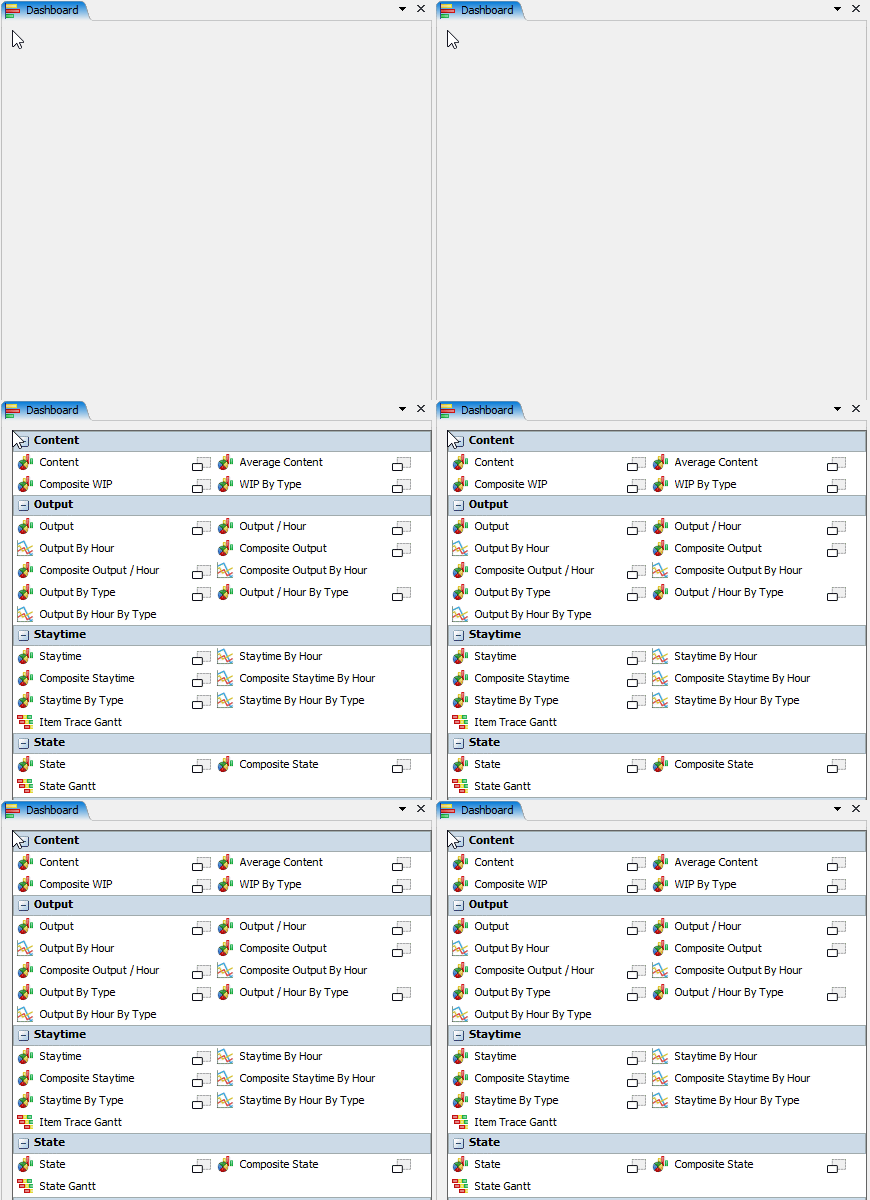
State.
Cliquez sur Bar Chart:
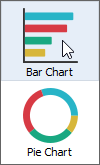
 ,
puis cliquez sur la machine dans la vue 3D:
,
puis cliquez sur la machine dans la vue 3D: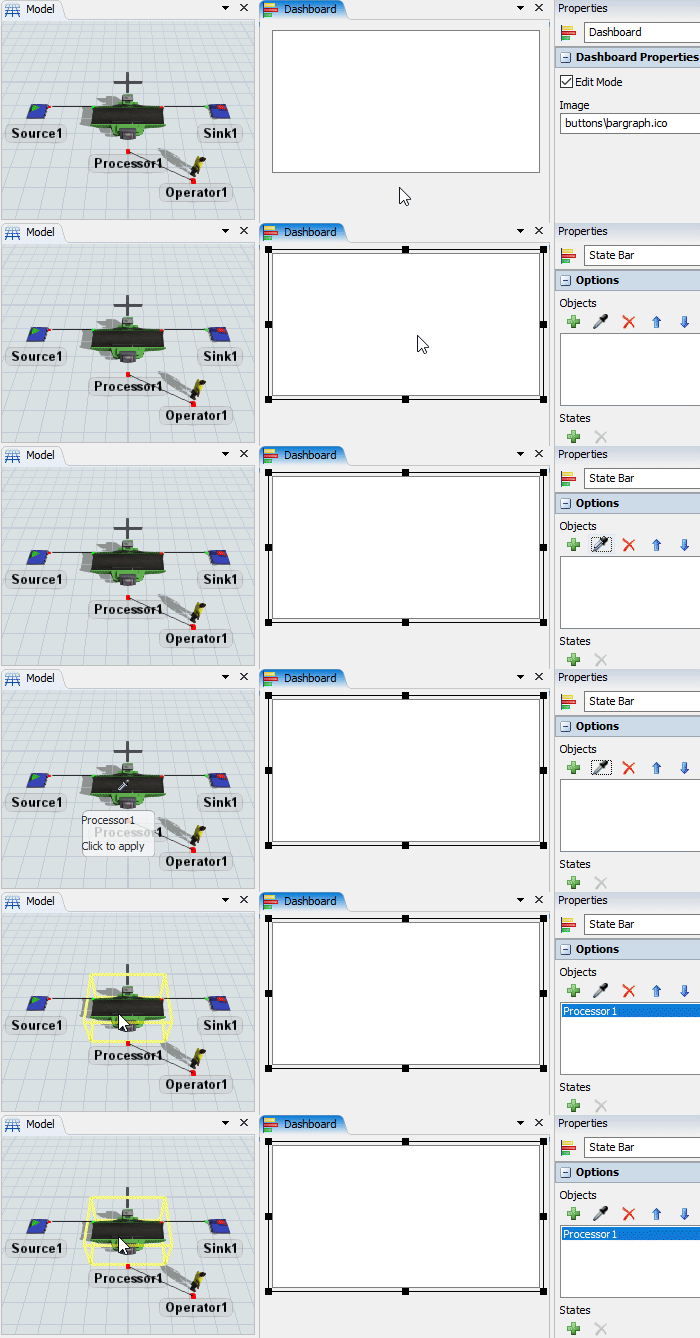
Reset pour réinitialiser le modèle.Run
pour lancer la simulation afin de vérifier que le graphique est bien affiché: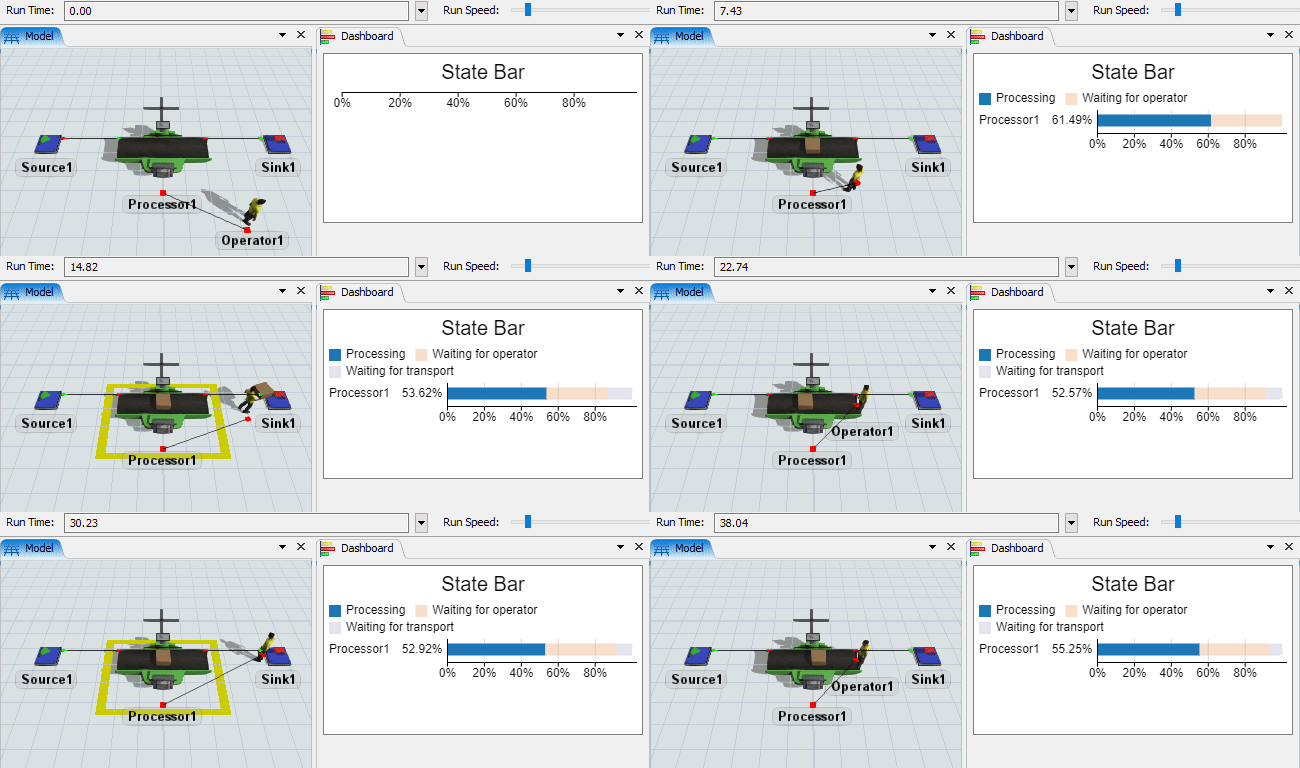
Reset pour réinitialiser
le modèle avant d'ajouter le 2nd indicateur de performance.Output / Hour., puis cliquez sur la machine dans la vue 3D.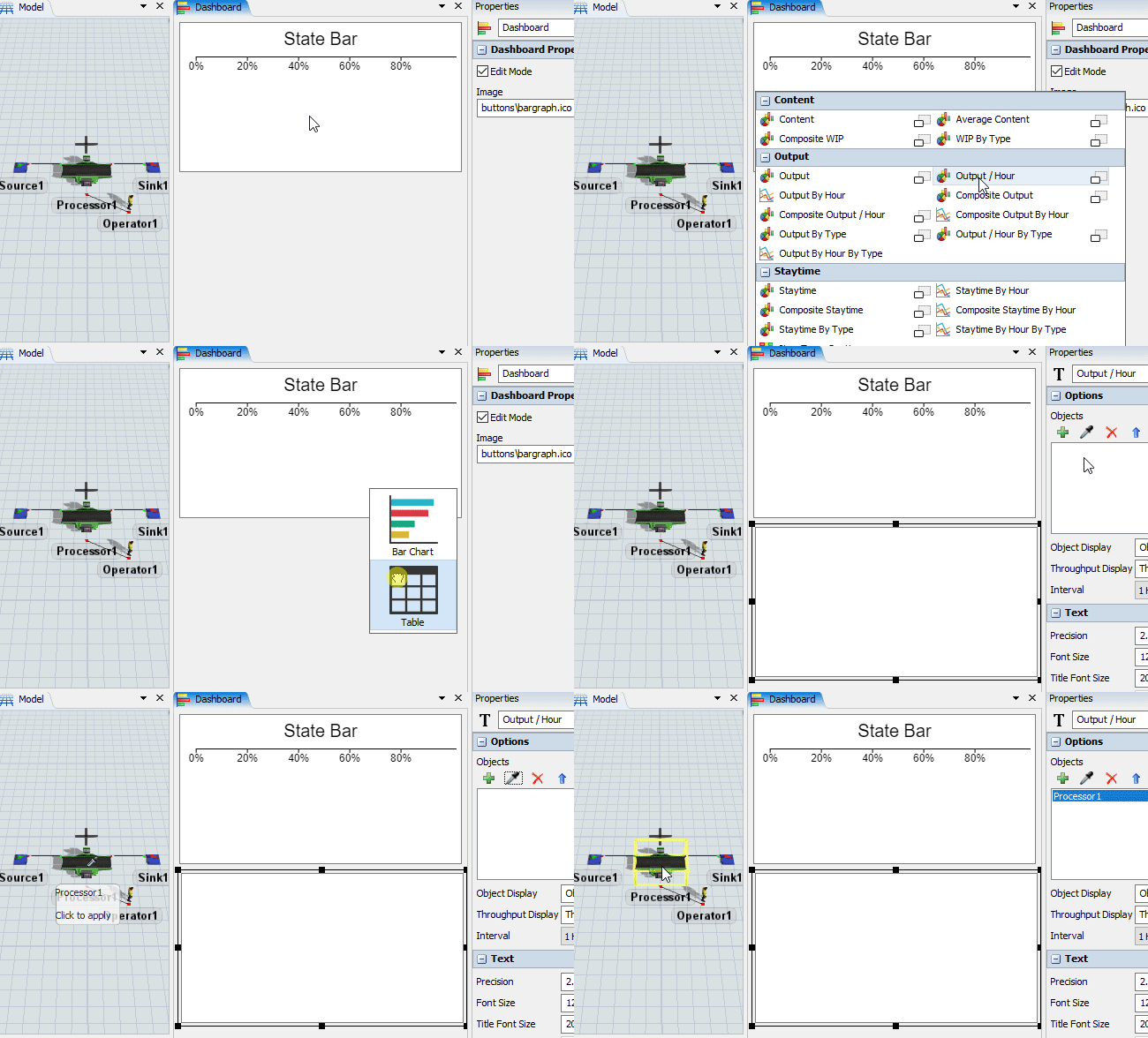
Reset pour réinitialiser le modèle.Run
pour lancer la simulation afin de vérifier que la cadence de la machine est bien affichée dans le tableau: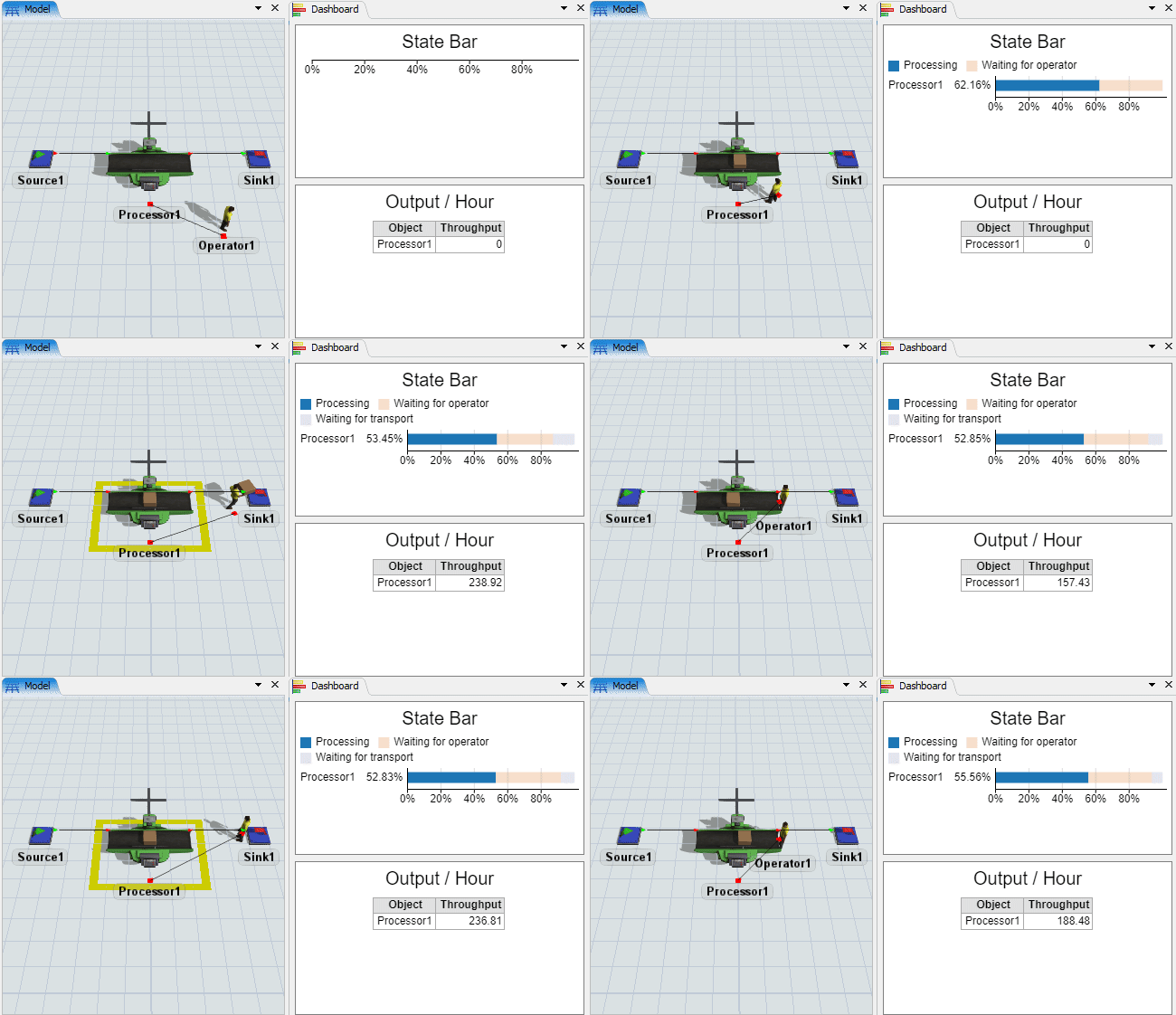
Avant de passer à l'étape suivante, cliquez sur le bouton Reset
pour réinitialiser le modèle.
Dans cette dernière étape, l'objectif est d'analyser les résultats sur une demi-journée de travail de 8h00 à 12h00:
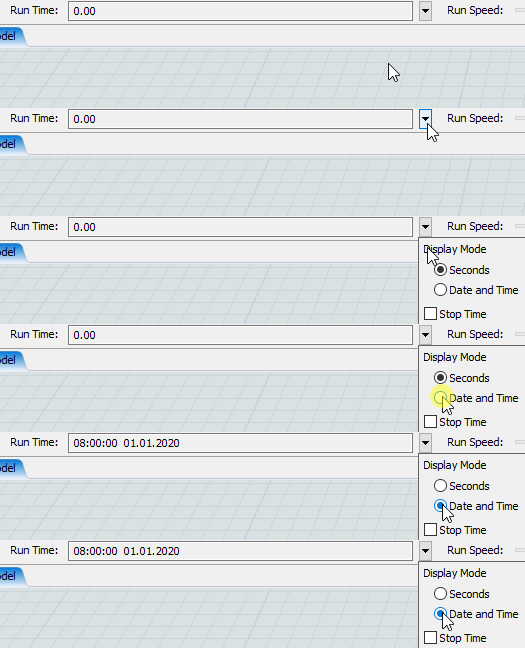
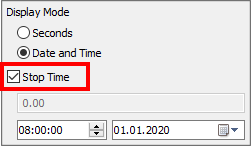
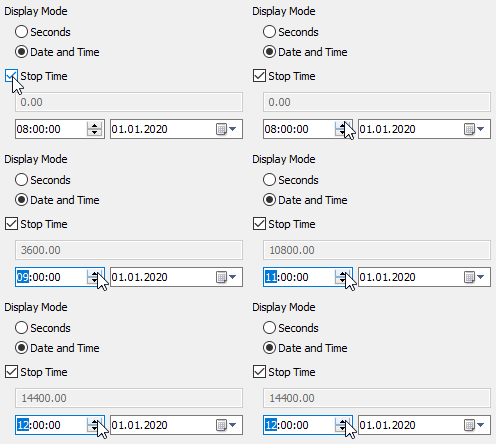
Reset pour réinitialiser le modèle.Run
pour lancer la simulation.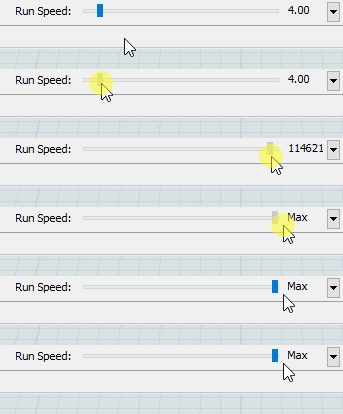
Le modèle s'arrête automatiquement à l'heure prévue à midi.
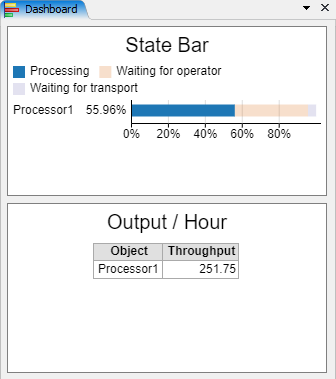
La machine est occupée à environ 56%. Sur cette demi-journée, la cadence moyenne est de 252 produits par heure.
Vous n'avez pas exactement les mêmes résultats ? Testez de réduire ou d'augmenter la distance entre la machine et la sortie, puis relancez la simulation. Quel est l'impact sur les résultats ?
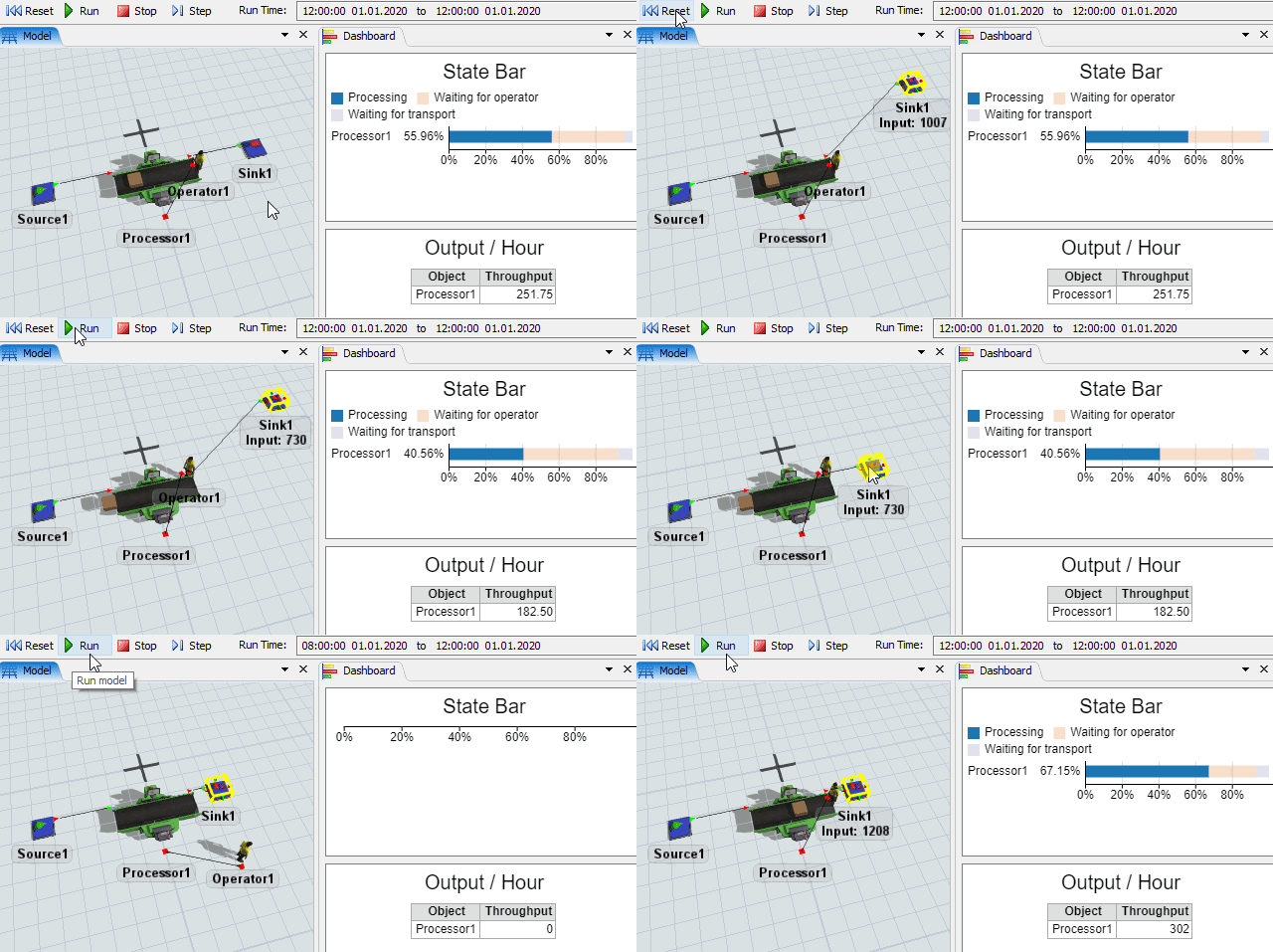
Comme pressenti, plus la distance entre la machine et la sortie est grande, plus les performances se dégradent. L'opérateur met plus de temps à transporter les produits, puis à revenir à la machine. En revanche avec une distance plus courte entre la machine et la sortie, l'opérateur passe moins de temps à se déplacer, et la cadence de production est meilleure.
Félicitations ! Vous avez complété votre 1er tutoriel.
Le modèle corrigé est disponible en téléchargement sur ce lien: tuto1_machine_operateur.fsm.
Vous souhaitez découvrir plus de fonctionnalités ? Passez au tutoriel suivant: Tutoriel n°2.
N'hésitez pas à nous contacter pour toute question à l'adresse [email protected].
Auteurs: C. Augsburger, A. Wilson, P. Gauly.