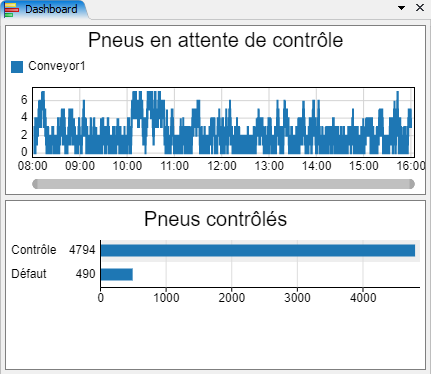
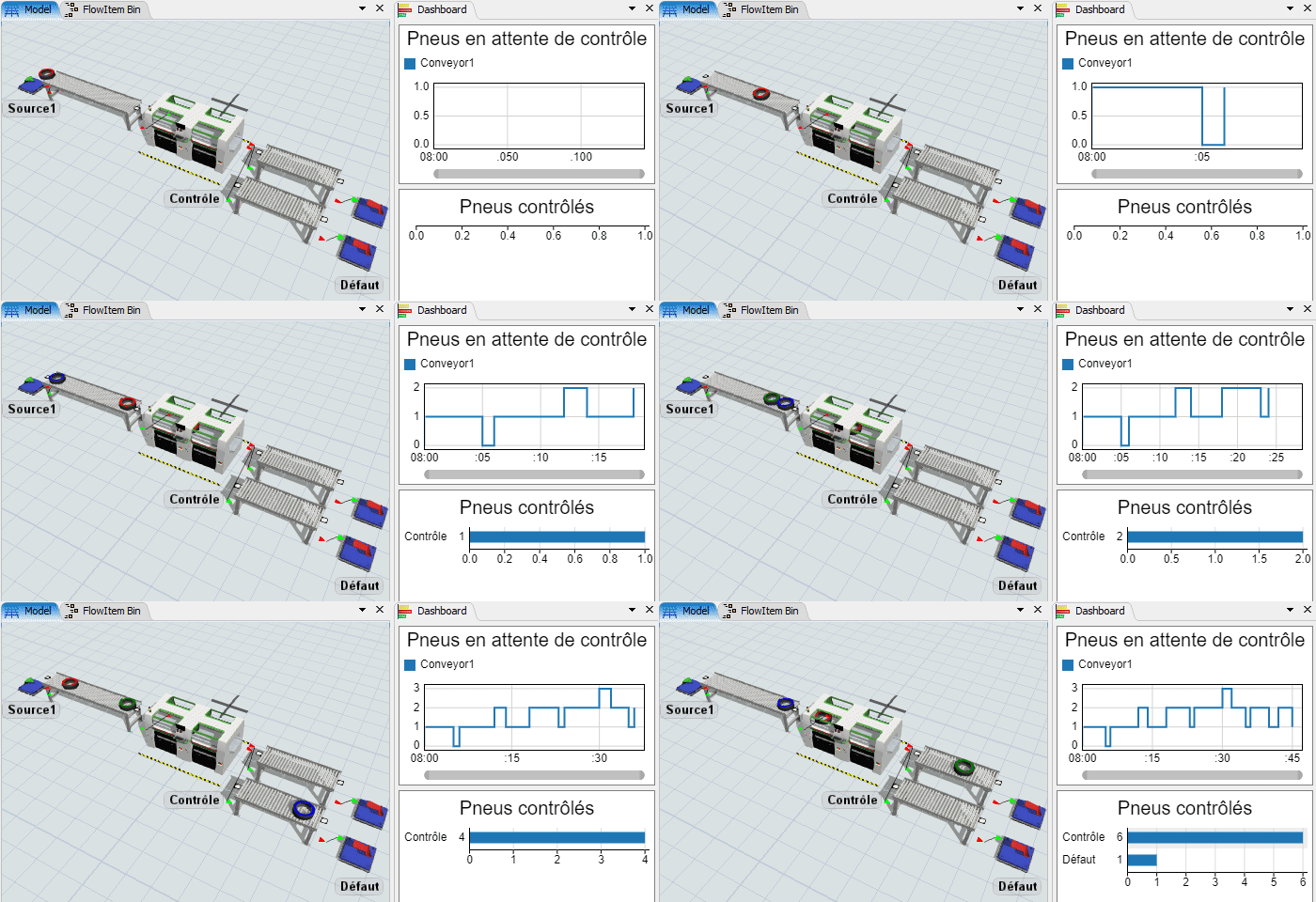
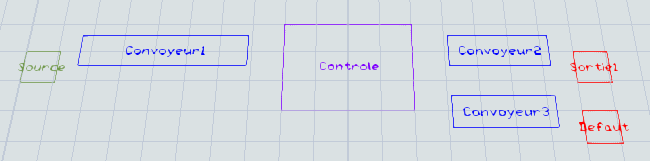
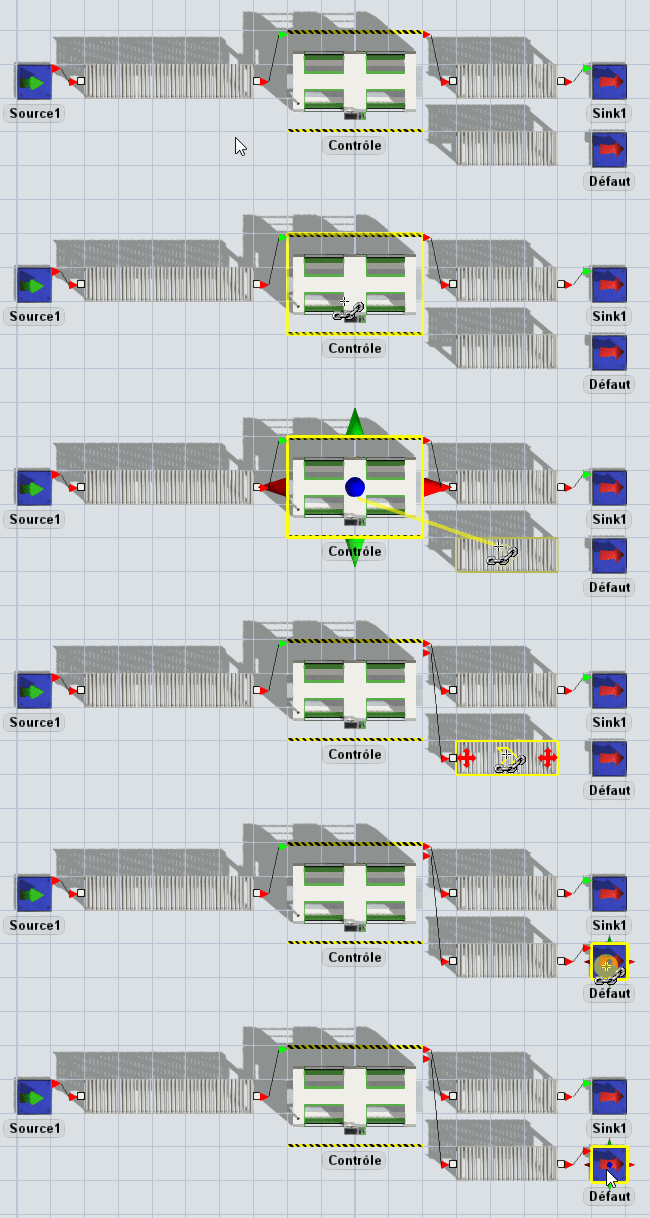
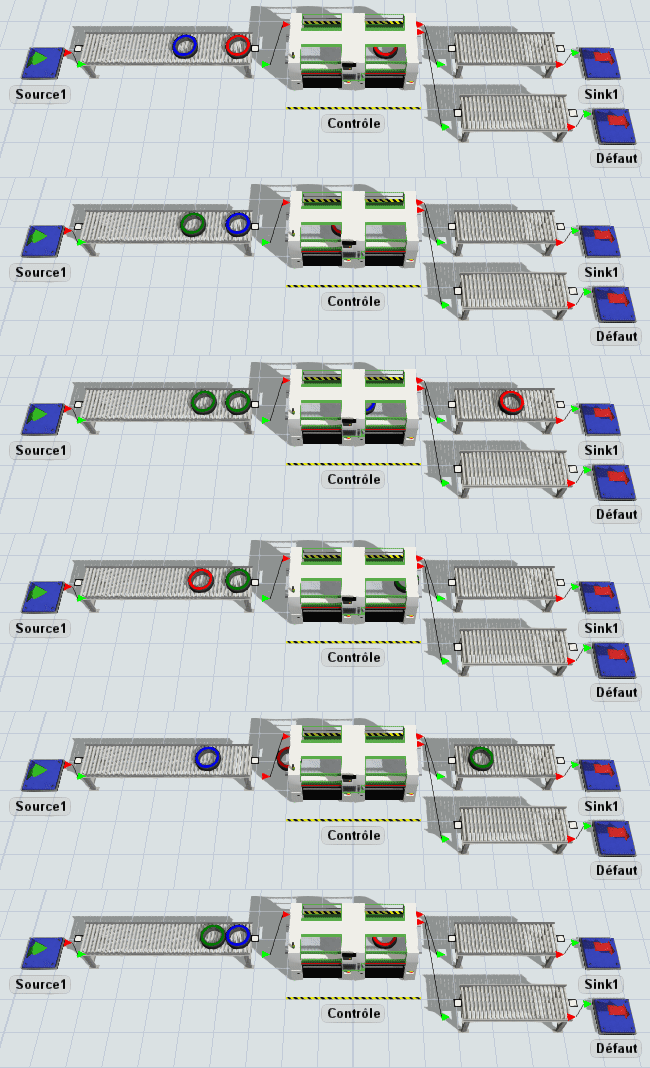
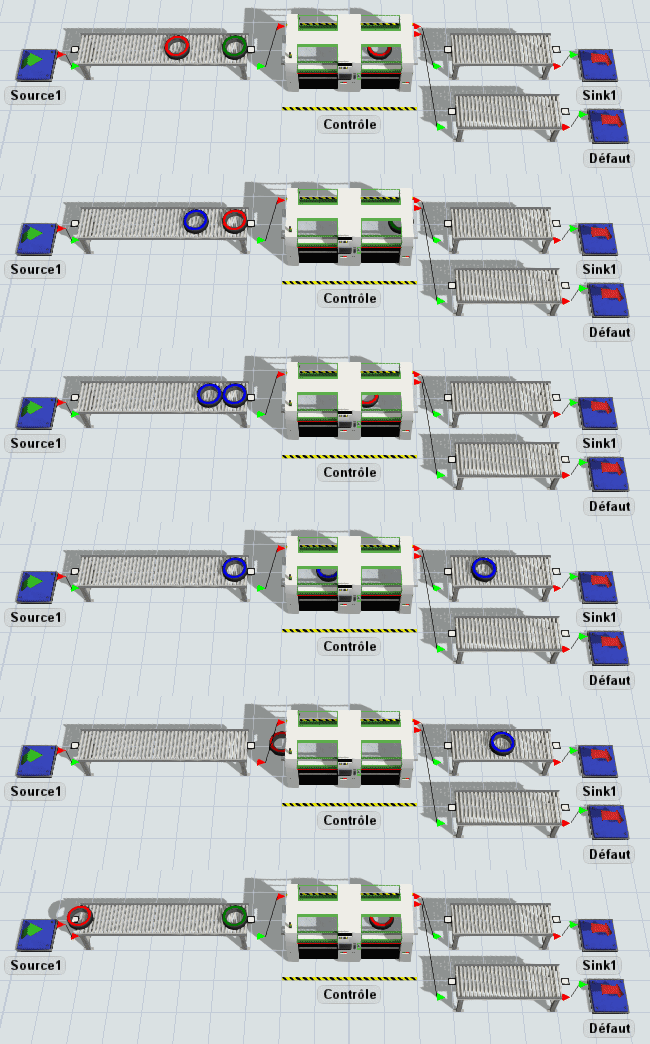
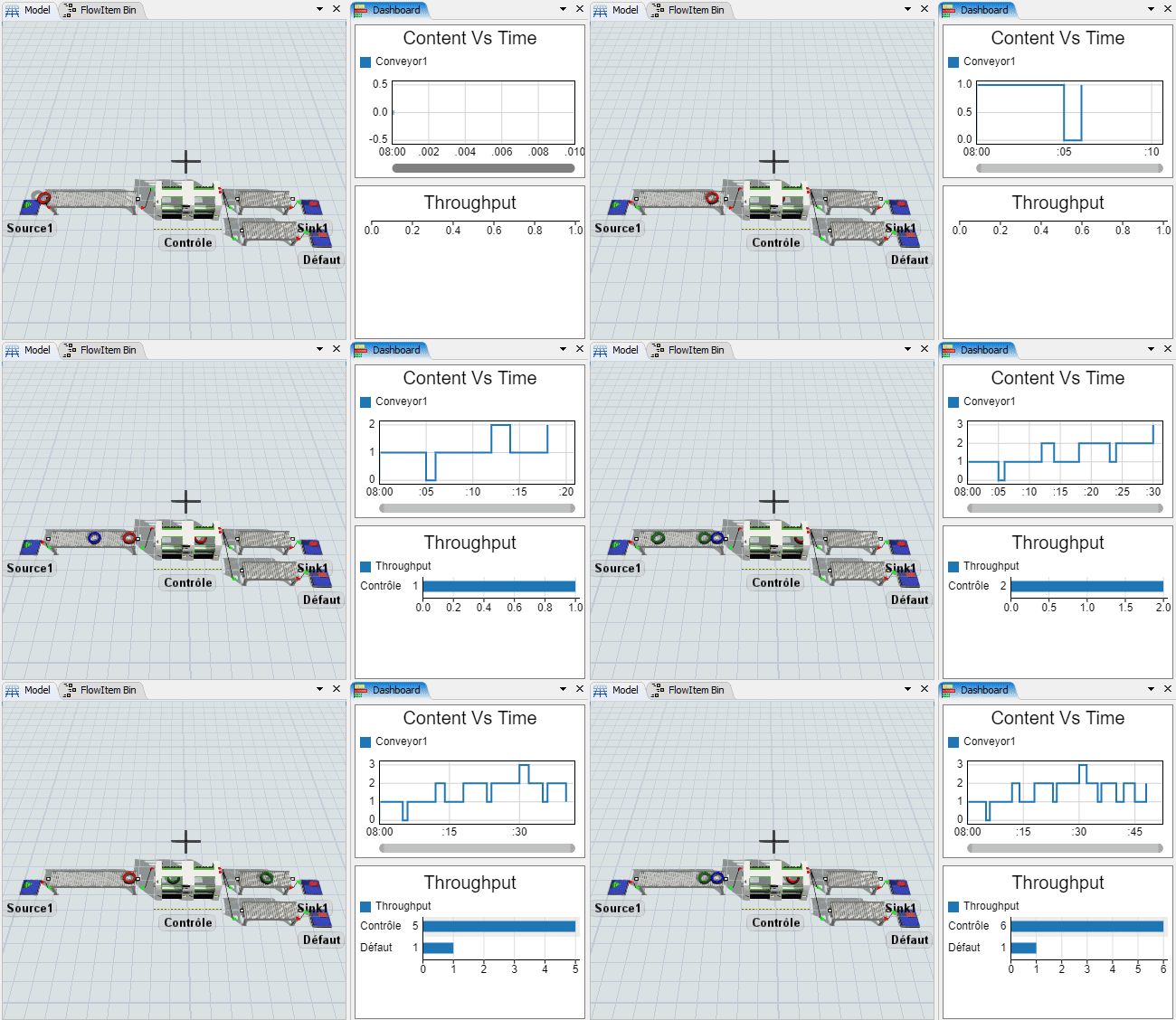
Dans ce modèle, des pneus passent sur une machine de contrôle. Les pneus avec un défaut suivent un flux différent des pneus sans défaut. À la fin du tutoriel, voici à quoi ressemblera votre simulation:
Créer un nouveau modèle
- Dans la barre d'outils, cliquez sur le bouton
 pour créer un
nouveau modèle:
pour créer un
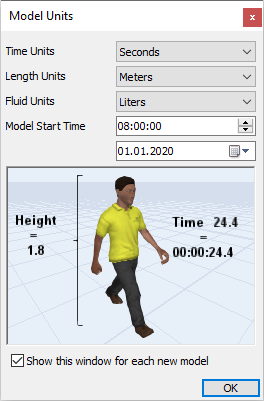
nouveau modèle: - Une fenêtre vous propose de choisir les unités et la date de début du modèle. Pour ce tutoriel, gardez les unités proposées par défaut et cliquez sur OK.
- Dans la barre d'outils, cliquez sur le bouton
 pour
enregistrer votre modèle:
pour
enregistrer votre modèle:


Au fil des étapes du tutoriel, pensez à enregistrer régulièrement l'avancement de votre modèle.
Etape 1 Importer le plan
Dans cette étape, vous allez commencer par importer le plan de l'atelier de production.
- Téléchargez le plan sur ce lien: plan_tutoriel_2.dwg. De préférence, enregistrez le plan dans le même dossier que votre modèle.
- Dans la barre d'outils, cliquez sur le bouton
 Backgrounds
arrière-plans
, puis sur
Add a Model Background
ajouter un arrière-plan au modèle
pour ajouter un arrière-plan:
Backgrounds
arrière-plans
, puis sur
Add a Model Background
ajouter un arrière-plan au modèle
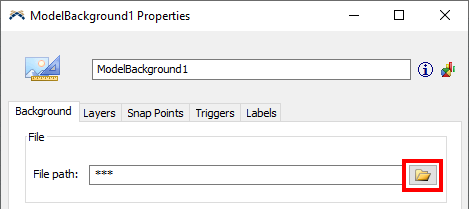
pour ajouter un arrière-plan: - Dans la fenêtre de propriétés, cliquez sur le bouton
 pour parcourir vos dossiers.
 - Allez dans le dossier où vous avez enregistré le plan et sélectionnez-le.
- Cliquez sur OK. Vous devez désormais voir le plan dans la vue 3D:
- Pour la suite, il sera plus facile de pouvoir permuter entre 2 points de vue:
- View 1: la vue actuelle du modèle
- View 2: une vue de dessus sans perspective
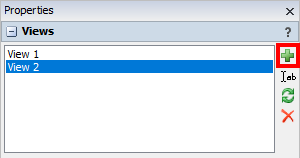
Dans le panneau de propriétés à droite, section Views, cliquez sur le bouton
 pour ajouter la vue actuelle du modèle à la
liste des points de vue:
pour ajouter la vue actuelle du modèle à la
liste des points de vue: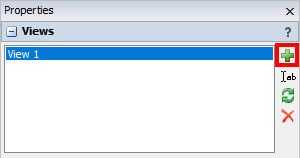
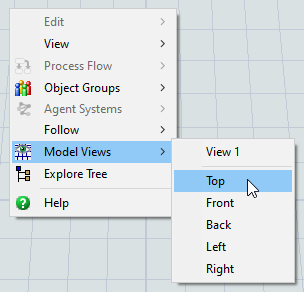
- Avant d'ajouter la 2ème vue, commencez par basculer en vue de dessus:
- faites un clic droit dans la vue 3D
- choisissez l'option Model Views > Top
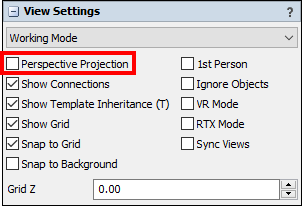
- Dans le panneau de propriétés à droite, section View Settings, décochez la case Perspective Projection pour désactiver la perspective:
- Dans la section Views,
cliquez sur le bouton pour ajouter cette 2ème vue à la
liste des points de vue:
- Vérifiez que vous pouvez désormais facilement basculer entre les 2 points de vue:

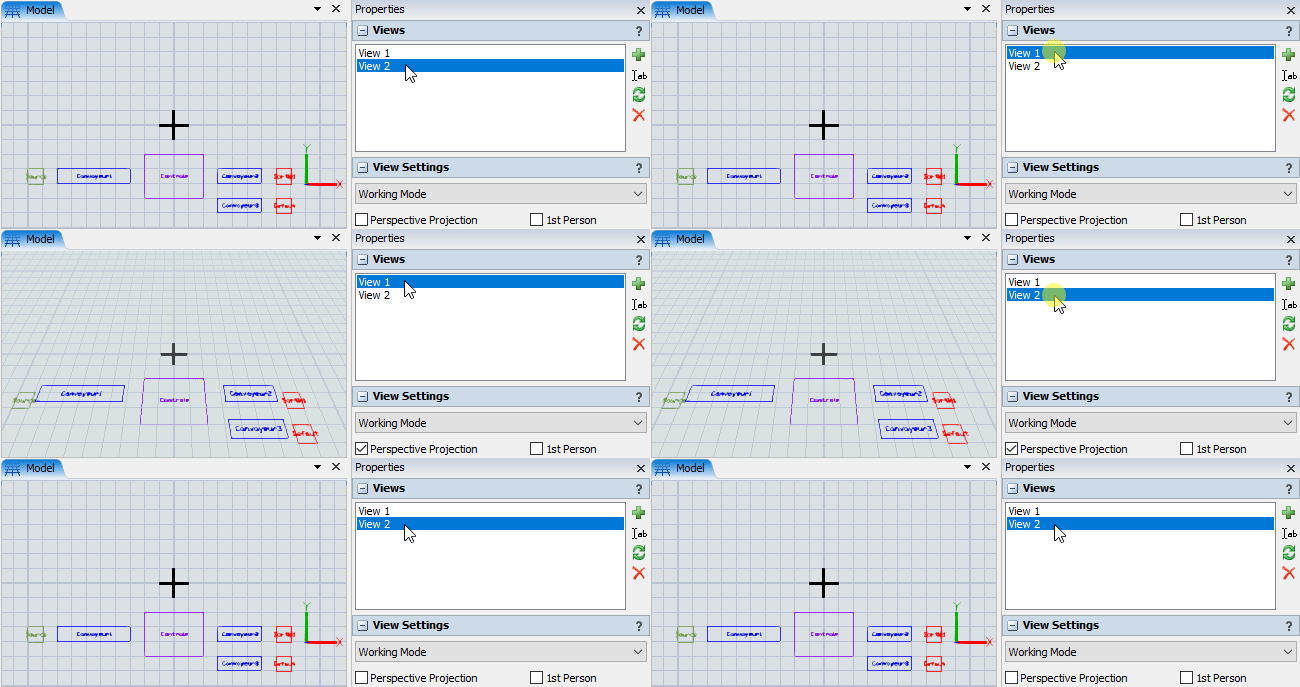
Etape 2 Ajouter les objets 3D
Dans cette étape, vous allez commencer par construire l'implantation de votre modèle en disposant les objets 3D sur le plan.
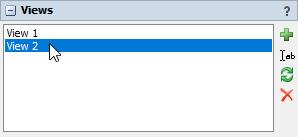
- Dans le panneau de propriétés à droite, section Views, sélectionnez la vue de dessus View 2, car pour la suite il est plus facile de travailler en vue de dessus sans perspective pour disposer les objets 3D correctement sur le plan.
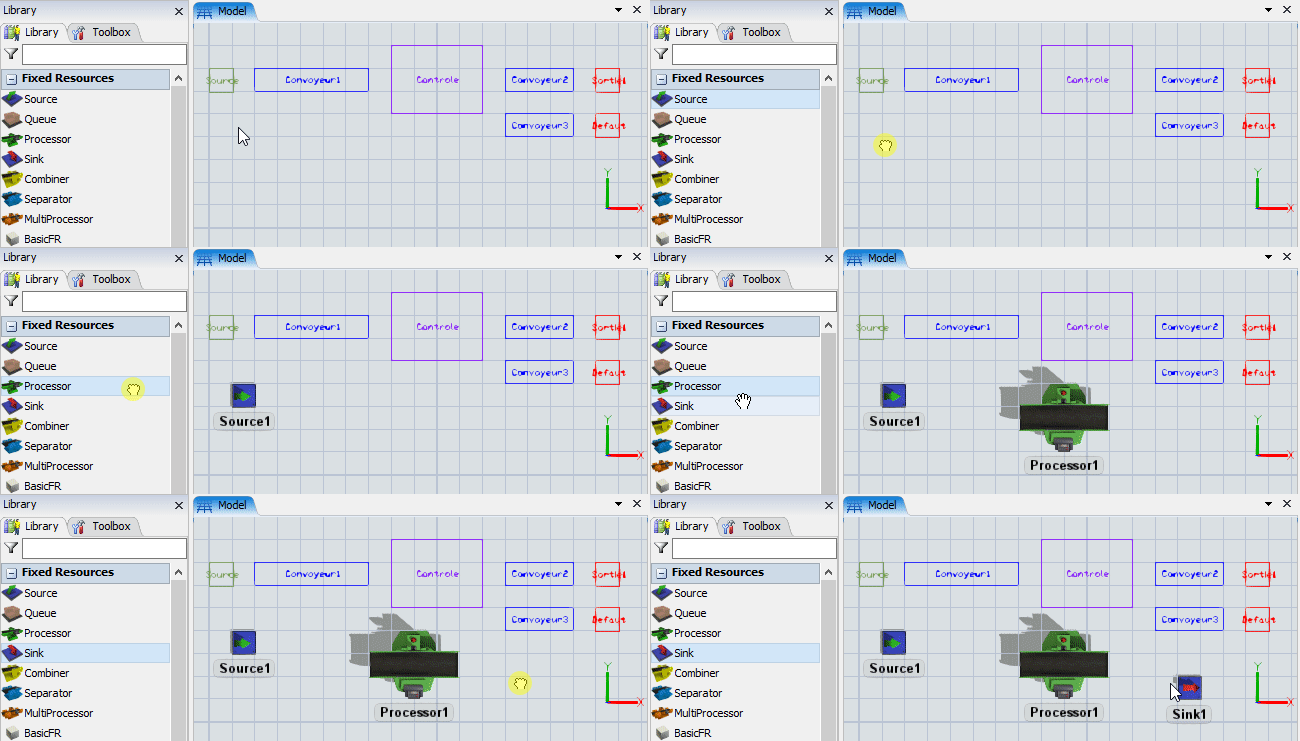
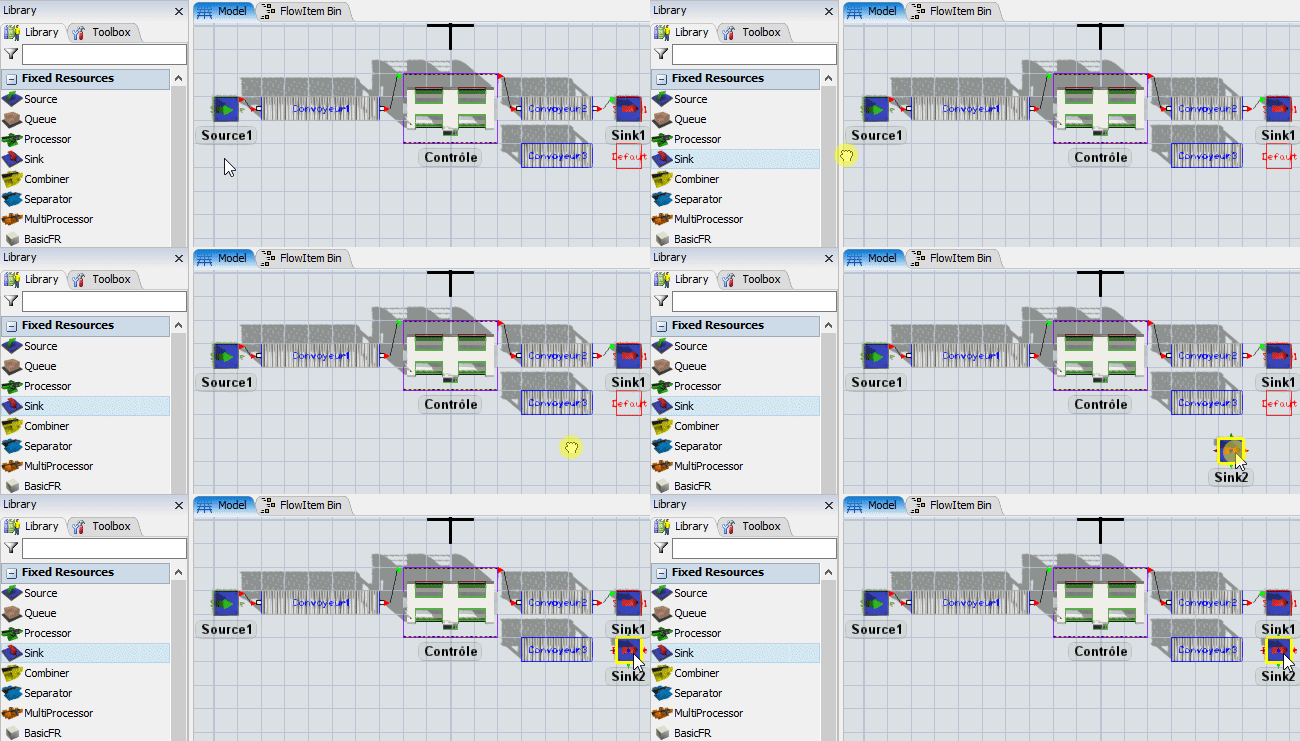
- Glissez-déposez les objets suivants de la librairie vers la vue 3D:
- 1
 Source
 - 1
 Processor
 - 1
 Sink
Sink
- 1
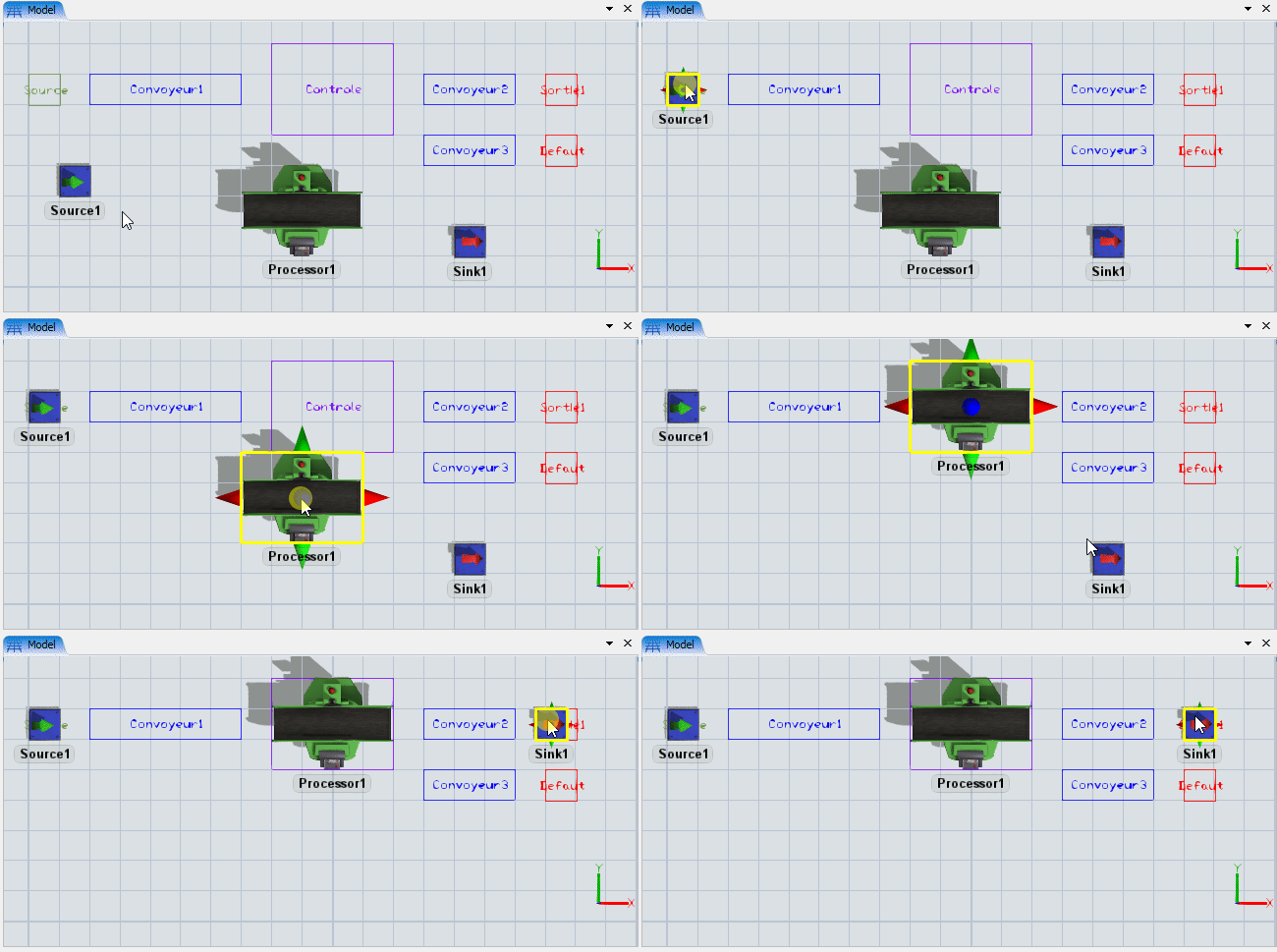
- Déplacez ces 3 objets pour les disposer sur le plan comme ci-dessous:
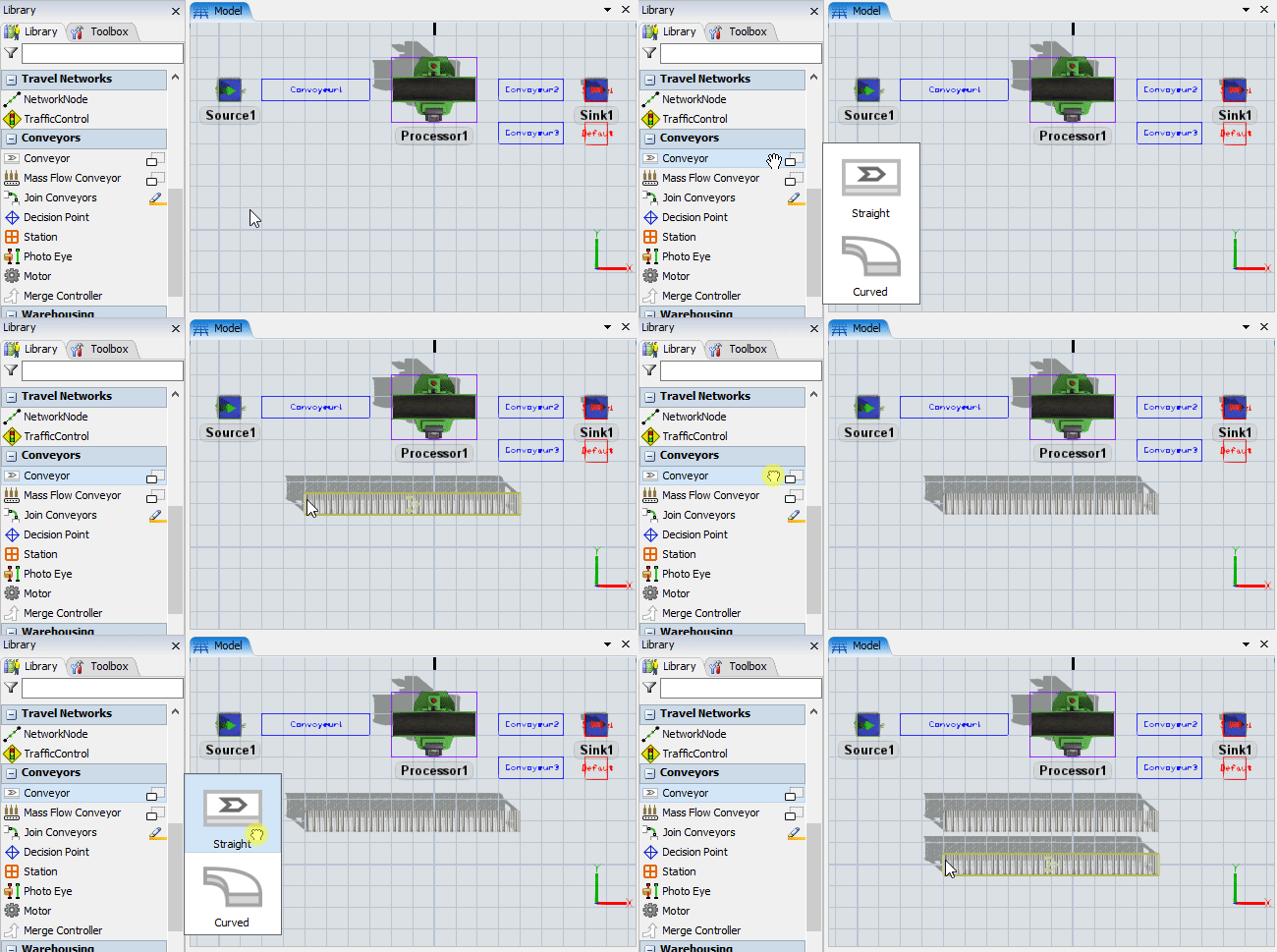
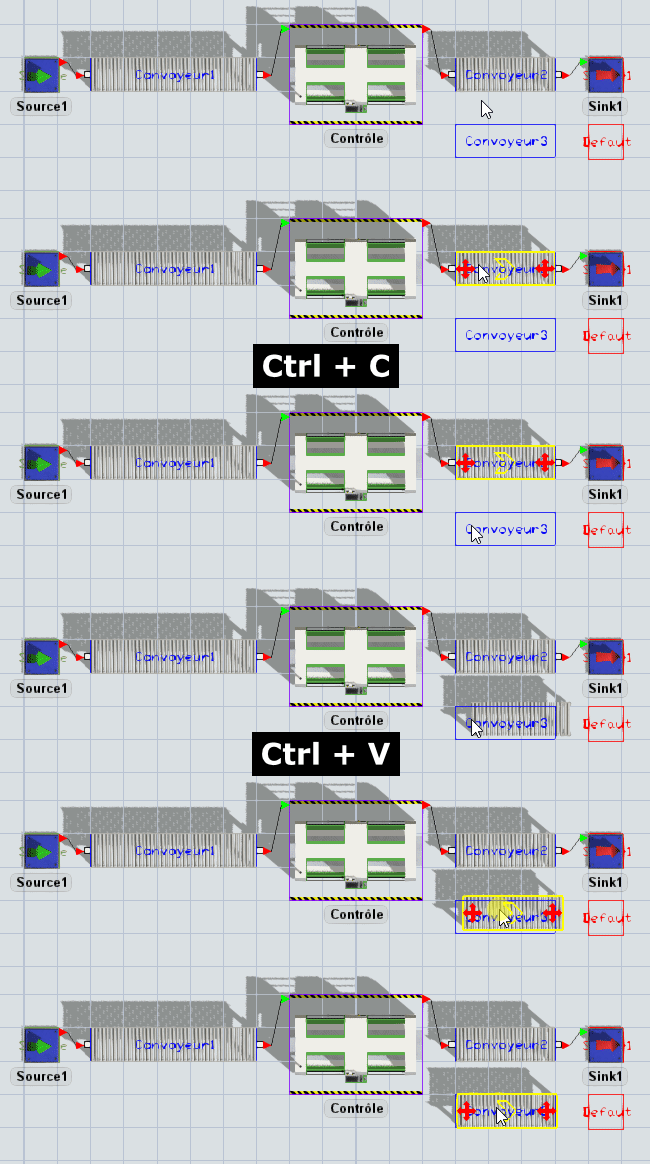
- Glissez-déposez 2 convoyeurs droits (straight) de la librairie vers la vue 3D:
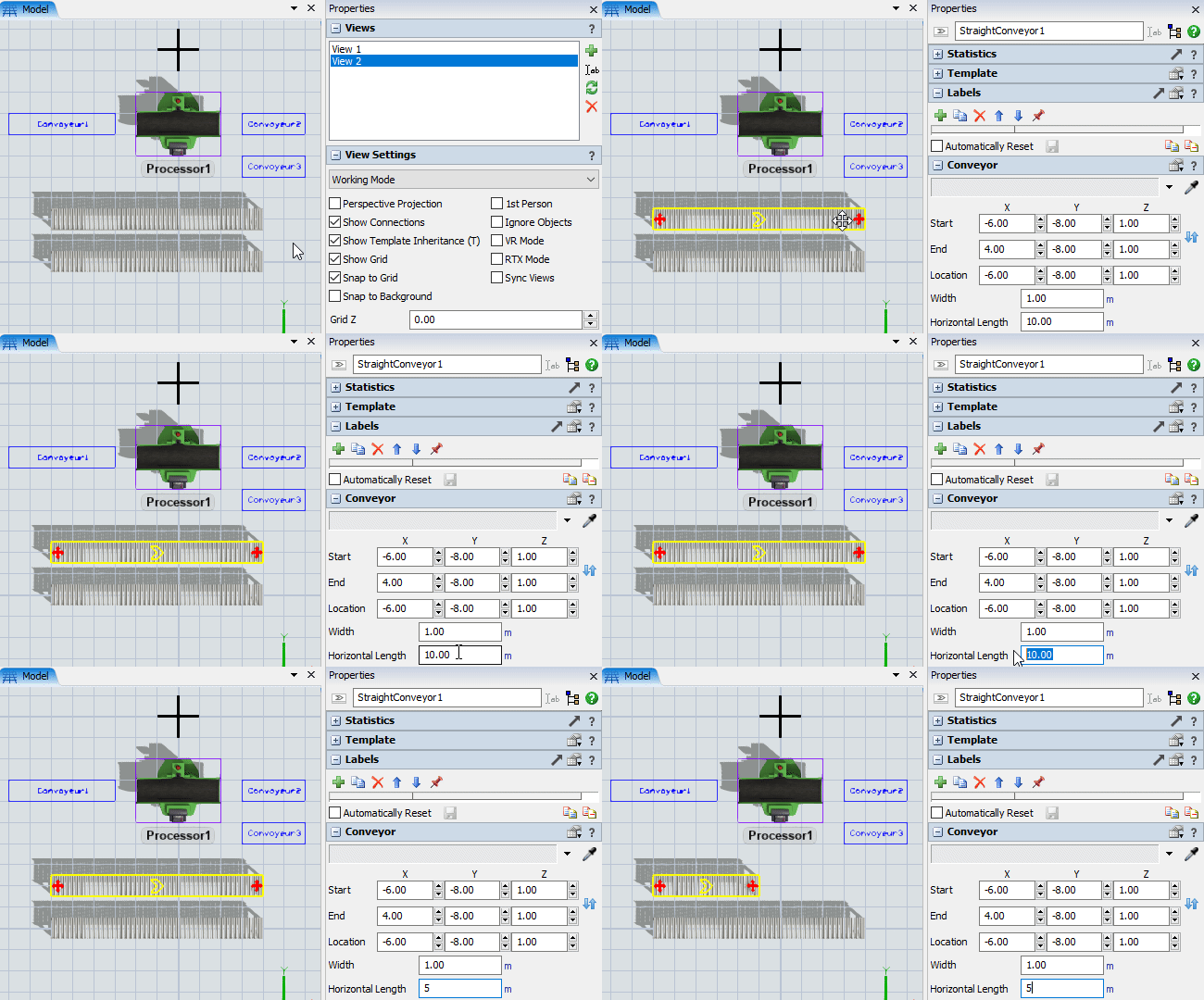
- Cliquez sur le 1er convoyeur pour le sélectionner.
- Dans le panneau de propriétés à droite, section Conveyor,
paramétrez la longueur du 1er convoyeur à 5 mètres
et pressez la touche
 :
:
- Horizontal Length:
5
- Horizontal Length:
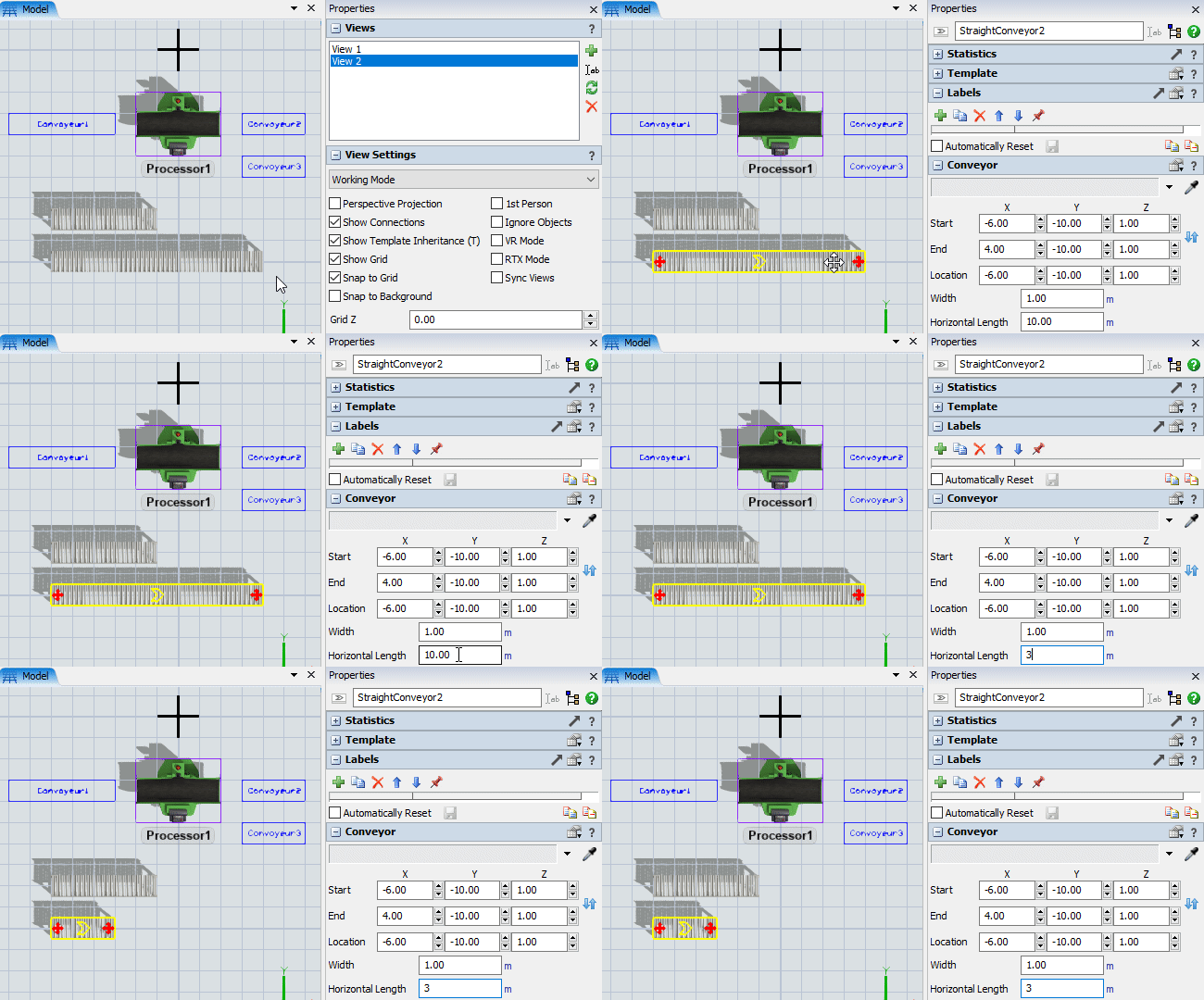
- Cliquez sur le 2ème convoyeur pour le sélectionner.
- Dans le panneau de propriétés à droite, section Conveyor,
paramétrez la longueur du 2ème convoyeur à 3 mètres
et pressez la touche :
- Horizontal Length:
3
- Horizontal Length:
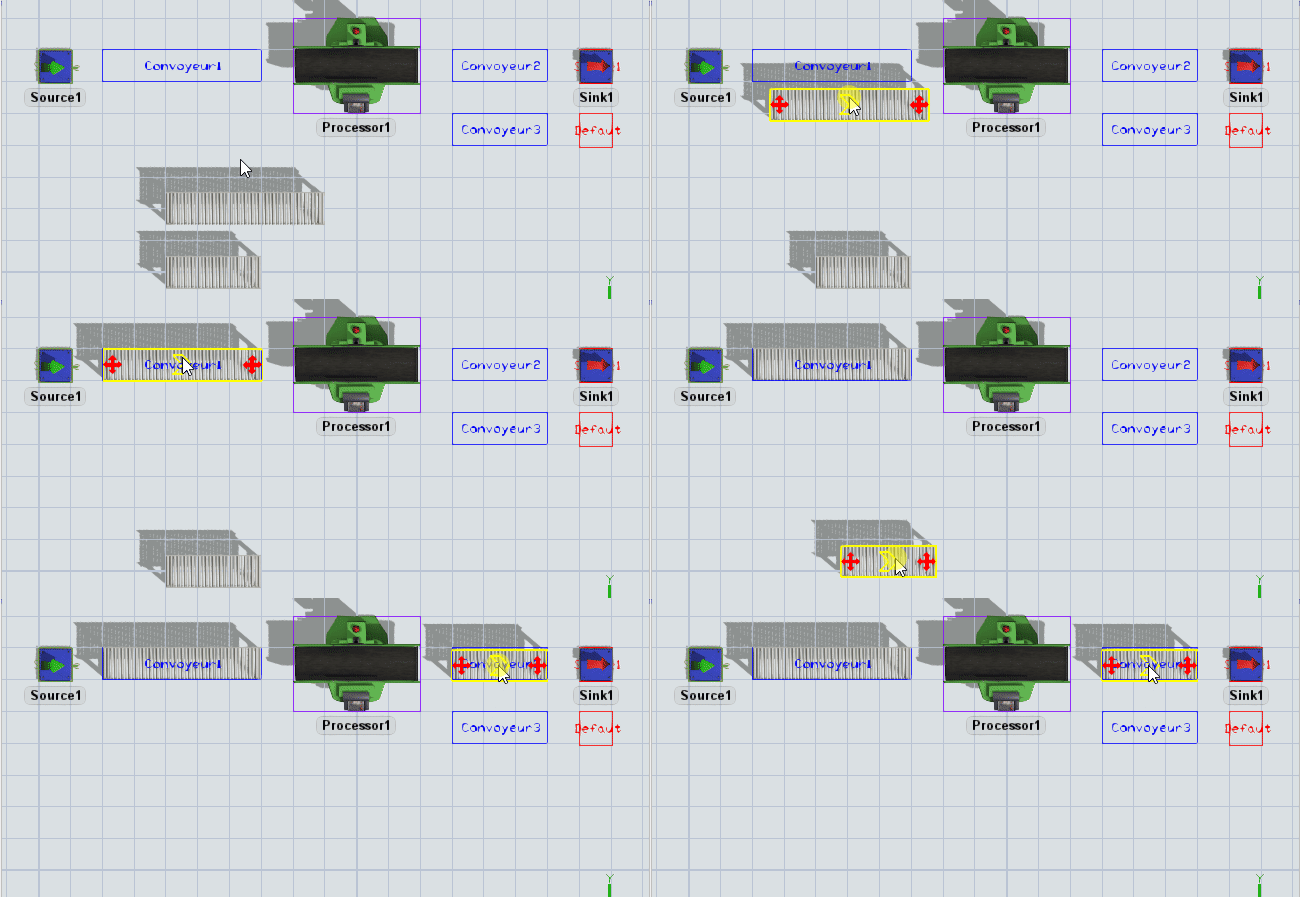
- Déplacez les 2 convoyeurs pour les disposer sur le plan comme ci-dessous:
Etape 3 Créer les connexions de flux
Dans cette étape, vous allez créer des connexions pour définir le flux des produits.
- Dans la vue 3D, pressez et maintenez la touche
 enfoncée. Votre pointeur de souris
affiche un nouveau symbole:
enfoncée. Votre pointeur de souris
affiche un nouveau symbole: 
-
Tout en maintenant la touche
enfoncée,
cliquez successivement sur la source, le 1er convoyeur, la machine, le 2ème convoyeur puis la sortie:
Ceci crée 4 connexions de flux: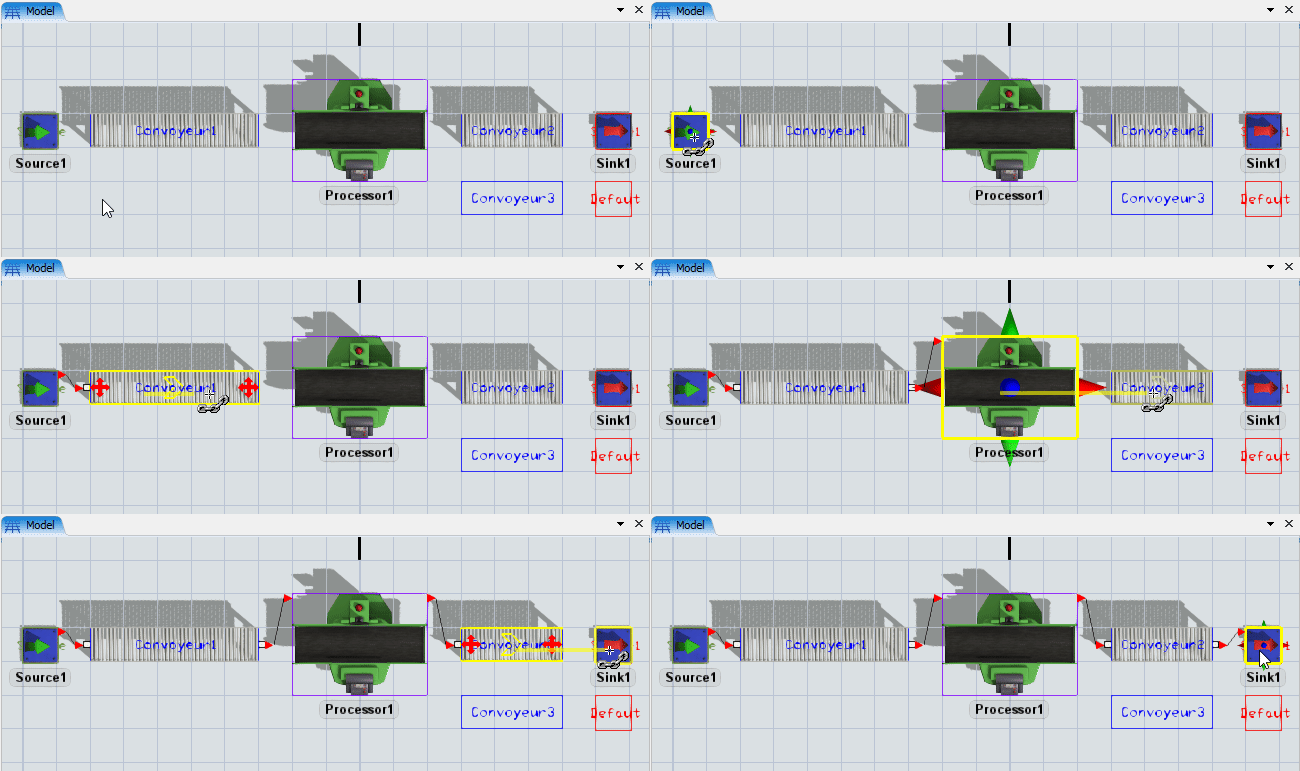
- de la source vers le 1er convoyeur
- du 1er convoyeur vers la machine
- de la machine vers le 2ème convoyeur
- du 2ème convoyeur vers la sortie
Etape 4 Configurer les arrivées de pneus
Dans cette étape, vous allez paramétrer l'arrivée des produits et importer un visuel 3D pour les pneus.
- Cliquez dans une zone vide de la vue 3D. Le panneau de droite se met à jour pour afficher les propriétés de la vue 3D. Dans la section Views, sélectionnez la vue View 1 pour revenir en perspective.
- Cliquez sur la Source pour la sélectionner.
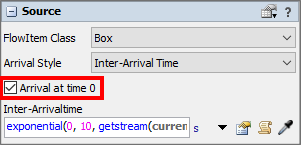
- On souhaite que le 1er produit arrive au temps t = 0. Dans les propriétés à droite, section Source, cochez la case Arrival at time 0:
- Les produits arrivent à intervalles de 6 secondes. Dans les propriétés à droite, paramétrez le
temps d'inter-arrivée des produits:
- Inter-Arrivaltime:
6
- Inter-Arrivaltime:
- Cliquez sur le bouton
 Reset pour réinitialiser le modèle.
 - Cliquez sur le bouton
 Run pour lancer la simulation.
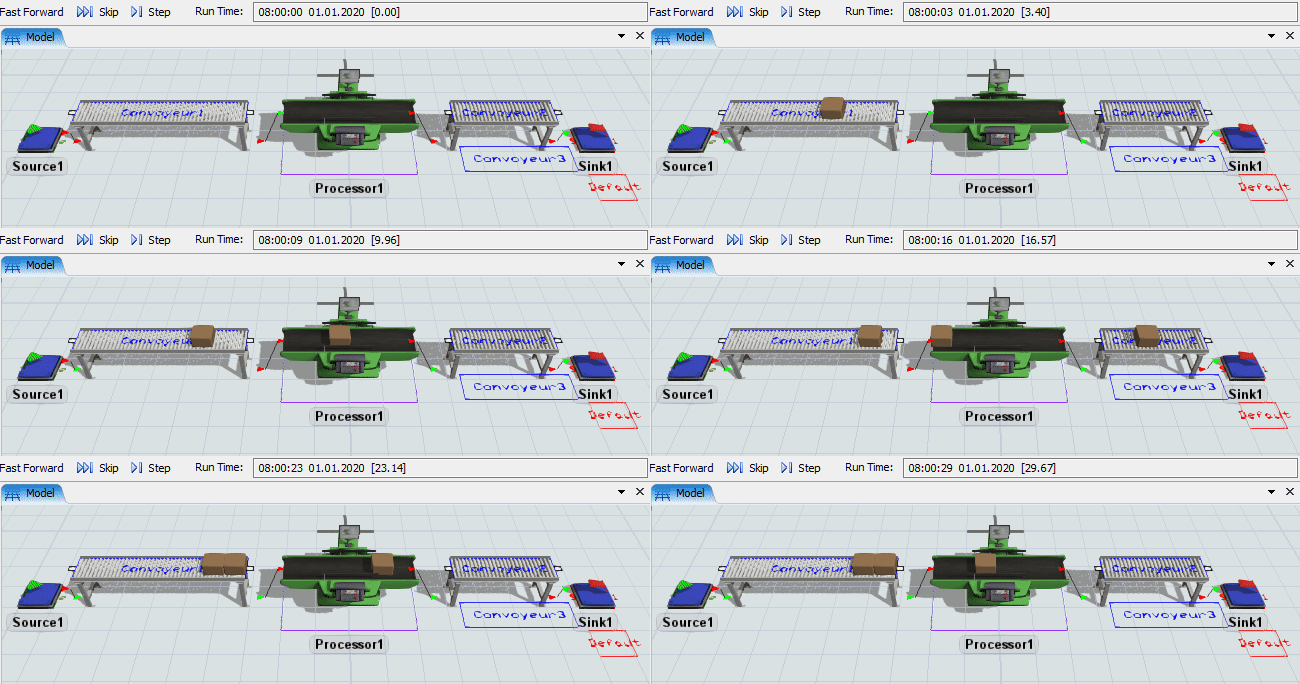
Vous remarquerez que le 1er produit arrive à t = 0, le suivant à t = 6, le suivant à t = 12 et ainsi de suite:
Run pour lancer la simulation.
Vous remarquerez que le 1er produit arrive à t = 0, le suivant à t = 6, le suivant à t = 12 et ainsi de suite: - Comme vous pouvez le constater au cours de la simulation, les produits sont représentés par des boîtes.
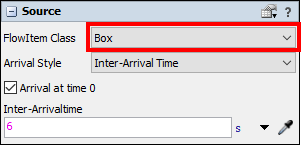
Dans les propriétés de la Source, remarquez que la classe d'entité de flux (flowitem)
créée par défaut est une boîte:
- FlowItem Class:
Box
- FlowItem Class:
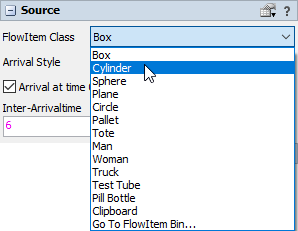
- Dans la liste déroulante, choisissez un Cylindre:
- FlowItem Class:
Cylinder - Cliquez sur le bouton Reset pour réinitialiser le modèle,
puis cliquez sur le bouton Run pour lancer la simulation.
- Cliquez sur le bouton Reset pour réinitialiser le modèle,
car il est préférable de faire des modifications quand la simulation est à l'arrêt.
- Dans la barre d'outils, cliquez sur le bouton
 FlowItem Bin
librairie d'entités de flux :
FlowItem Bin
librairie d'entités de flux :
- Cliquez sur le bouton pour ajouter une nouvelle
entité de flux basique:
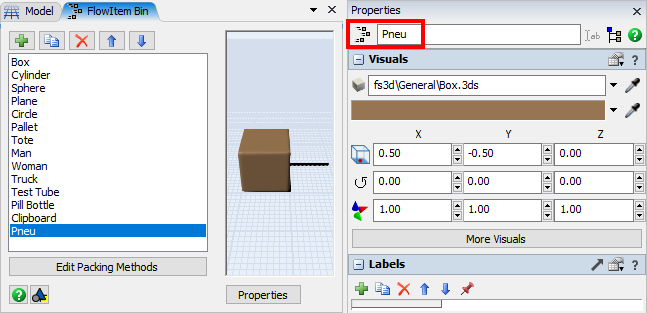
- Dans les propriétés à droite, renommez l'entité nouvellement créée:
- Nom:
Pneu - Téléchargez la 3D du pneu sur ce lien: pneu.skp. De préférence, enregistrez ce fichier dans le même dossier que votre modèle.
- Dans les propriétés à droite, section Visuals, le 1er paramètre est le fichier 3D
associé à cet objet. Cliquez sur le bouton
 , puis sur
Browse... pour parcourir vos dossiers:
, puis sur
Browse... pour parcourir vos dossiers: - Cliquez sur l'onglet du modèle
 ,
puis cliquez sur la Source pour la sélectionner.
,
puis cliquez sur la Source pour la sélectionner. - Dans la classe d'entité de flux, ouvrez la liste déroulante et choisissez de créer des pneus:
- FlowItem Class:
Pneu - Cliquez sur le bouton Reset pour réinitialiser le modèle,
puis cliquez sur le bouton Run pour lancer la simulation.
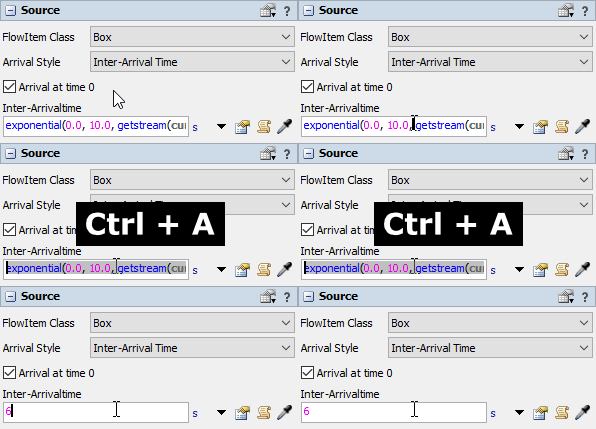
Astuce: utilisez le raccourci standard Windows Ctrl + A pour sélectionner tout le texte.
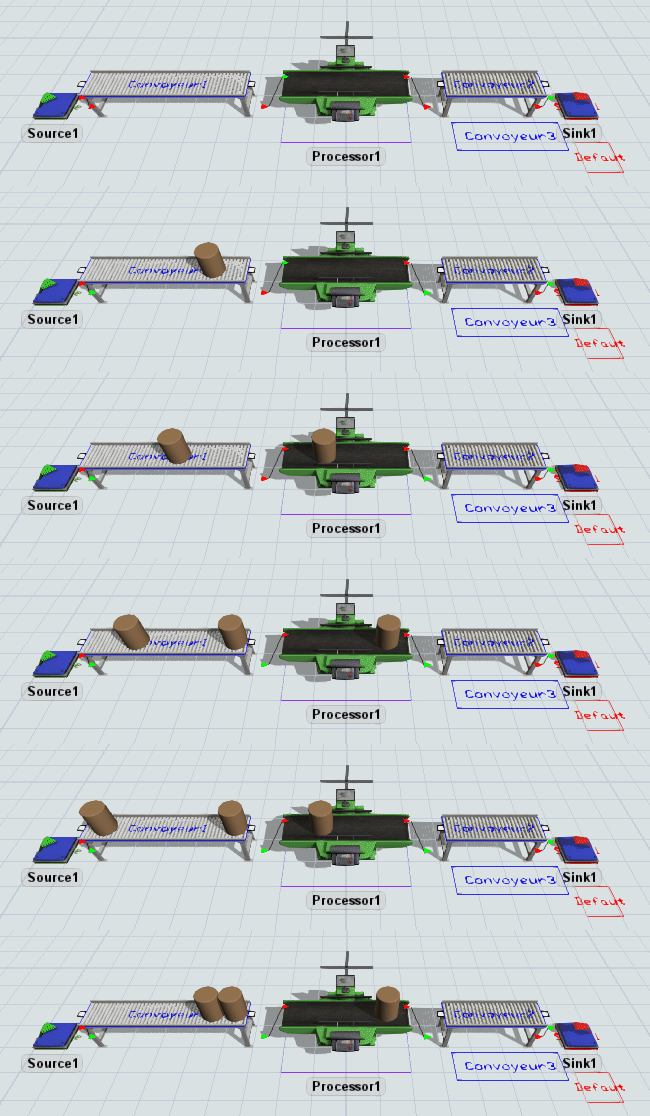
Avec des cylindres, le visuel est déjà plus proche de la forme d'un pneu. Mais ce serait encore mieux d'avoir un visuel 3D de pneu.
Parmi la douzaine de choix possibles, la liste déroulante ne propose pas de pneu. Il est cependant possible d'ajouter une nouvelle entité de flux à cette liste, ce qui est proposé dans les points suivants.

Ceci ouvre la librairie des entités de flux:
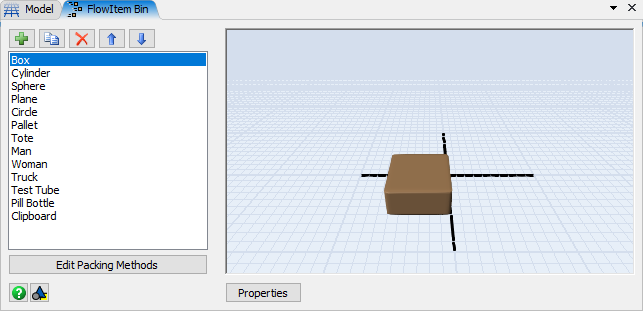
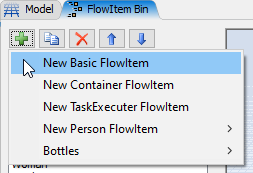
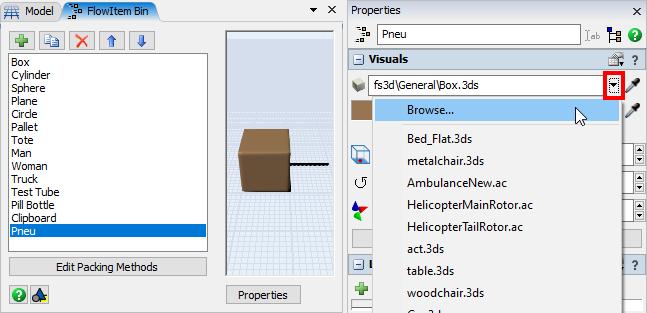
Allez dans le dossier où vous avez enregistré le pneu et sélectionnez-le. Vous devez désormais avoir le nouveau visuel de pneu importé dans FlexSim:
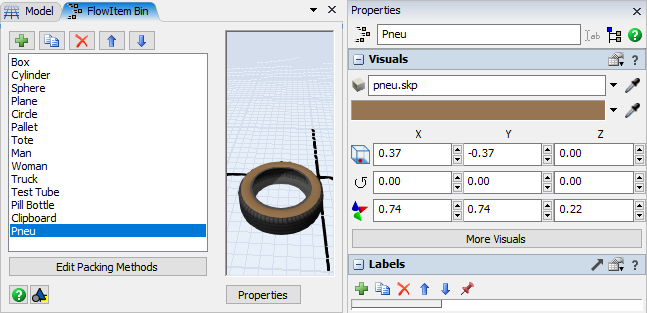
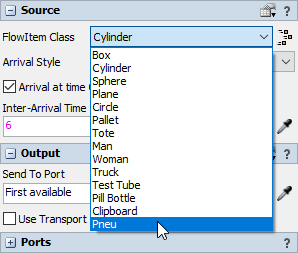
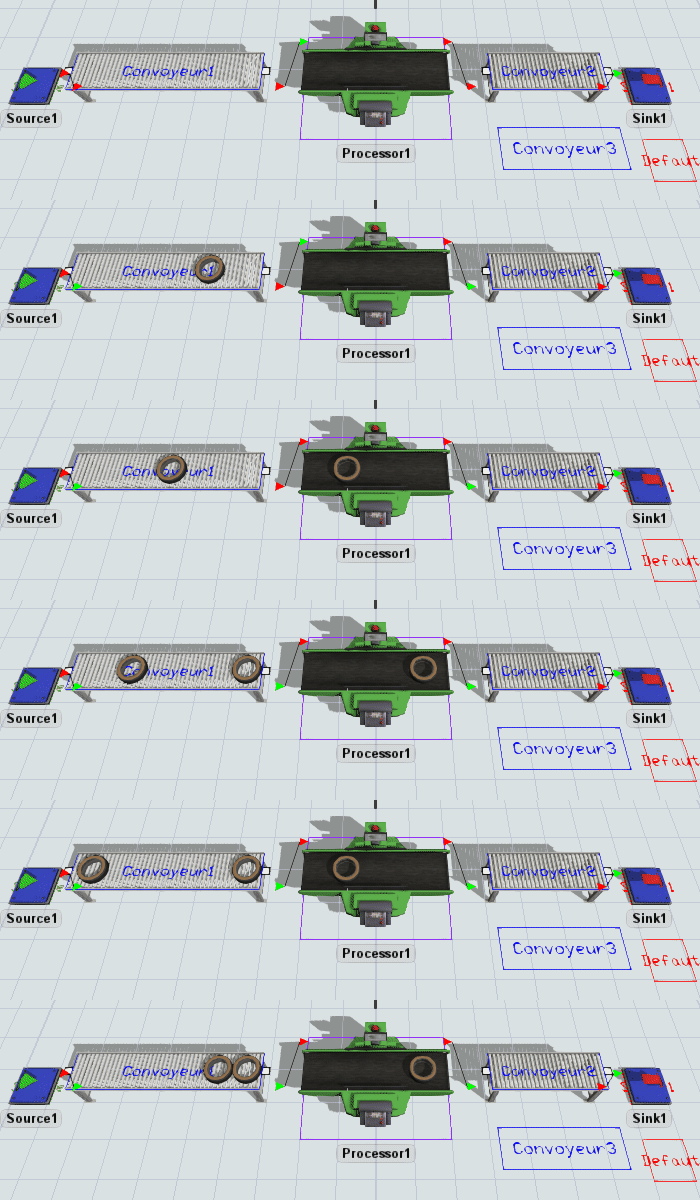
À ce stade, voici à quoi ressemble votre simulation:
Avant de passer à l'étape suivante, cliquez sur le bouton Reset
pour réinitialiser le modèle.
Etape 5 Ajouter un label sur les pneus
Dans cette étape, on souhaite prendre en compte que l'usine produit 3 références de pneus, qui seront simplement numérotées 1, 2 et 3.
- Cliquez sur la Source pour la sélectionner.
- Dans les propriétés à droite, section
Triggers
déclencheurs
, cliquez sur le bouton
et choisissez l'événement On Creation:
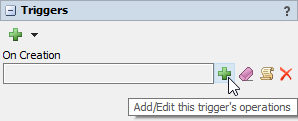
- Ajoutez une opération au déclencheur On Creation en cliquant sur ce bouton à droite:
- Allez dans la catégorie Data données et sélectionnez l'option Set Label and Color paramétrer un label et une couleur :
- Gardez tous les paramètres proposés par défaut:
- Cliquez sur le bouton Reset pour réinitialiser le modèle,
puis cliquez sur le bouton Run pour lancer la simulation.
- Lorsque vous avez plusieurs pneus dans la simulation,
cliquez sur le bouton
 Stop pour arrêter le modèle.
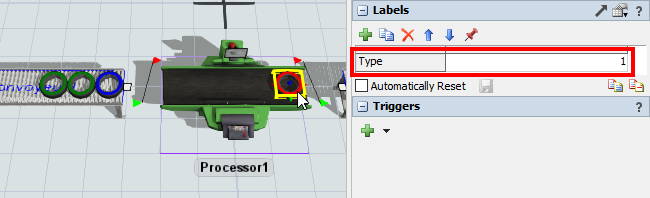
 - Cliquez sur un pneu pour le sélectionner. Dans les propriétés à droite, section Labels,
remarquez qu'il y a un label nommé
Typequi contient la référence du pneu: - Testez de sélectionner d'autres pneus pour vérifier que tous les pneus ont bien un label
Type, et que ce label est égal à1,2ou3. Vérifiez aussi que si deux pneus sont de la même couleur, ils sont bien du même type.
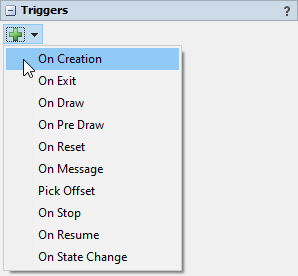
Chaque fois que la Source crée un pneu, cet événement se déclenche (d'où le nom en anglais trigger).
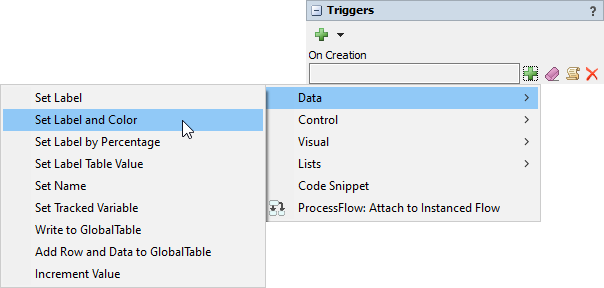
Cette option paramètre un label, et en même temps attribue une couleur spécifique à l'objet en fonction de la valeur du label.
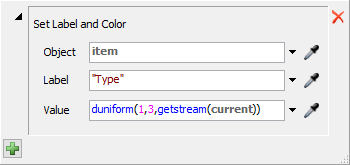
Voici la signification de chacun de ces paramètres:
| Paramètre | Valeur par défaut | Description |
|---|---|---|
| Object | item |
La variable item désigne l'entité créée par la source, donc le pneu dans
le cas présent. |
| Label | "Type" |
Un label nommé Type est créé sur le pneu. |
| Value | duniform(1,3,
getstream(current)) |
La valeur du label Type a 33% de chances d'être égale à 1, 33% pour 2 et 33% pour 3. Car la loi
duniform est une distribution aléatoire qui retourne des nombres entiers
entre un minimum (ici 1) et un maximum (ici 3). |
Remarquez qu'il y a désormais 3 couleurs de pneus:
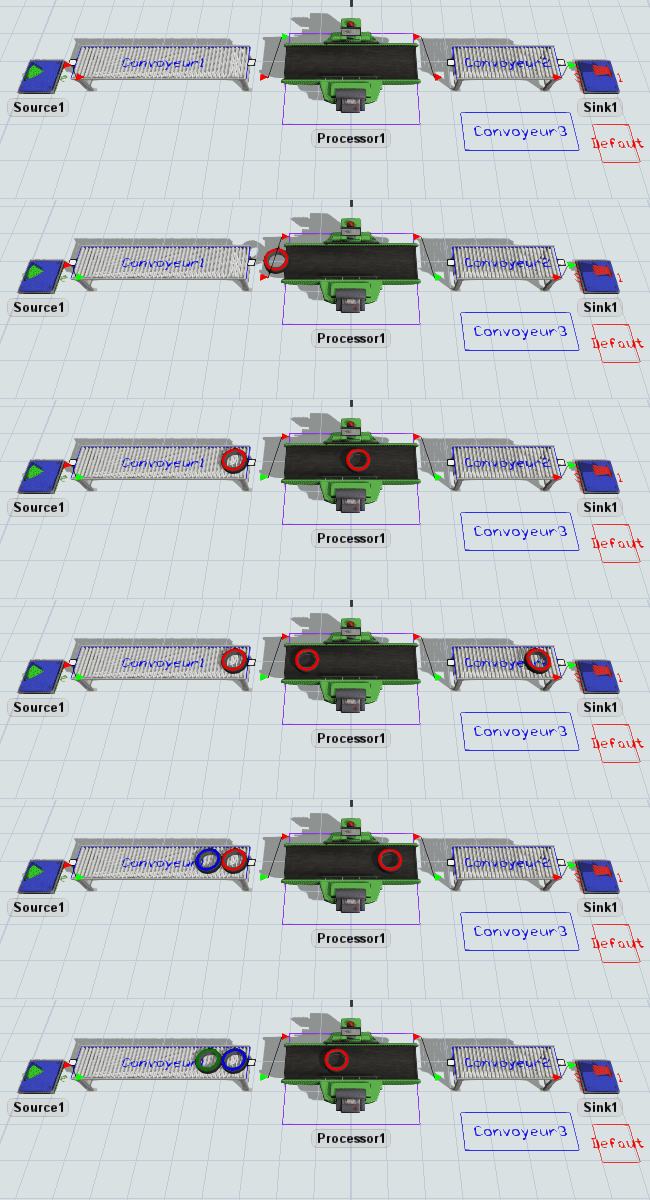
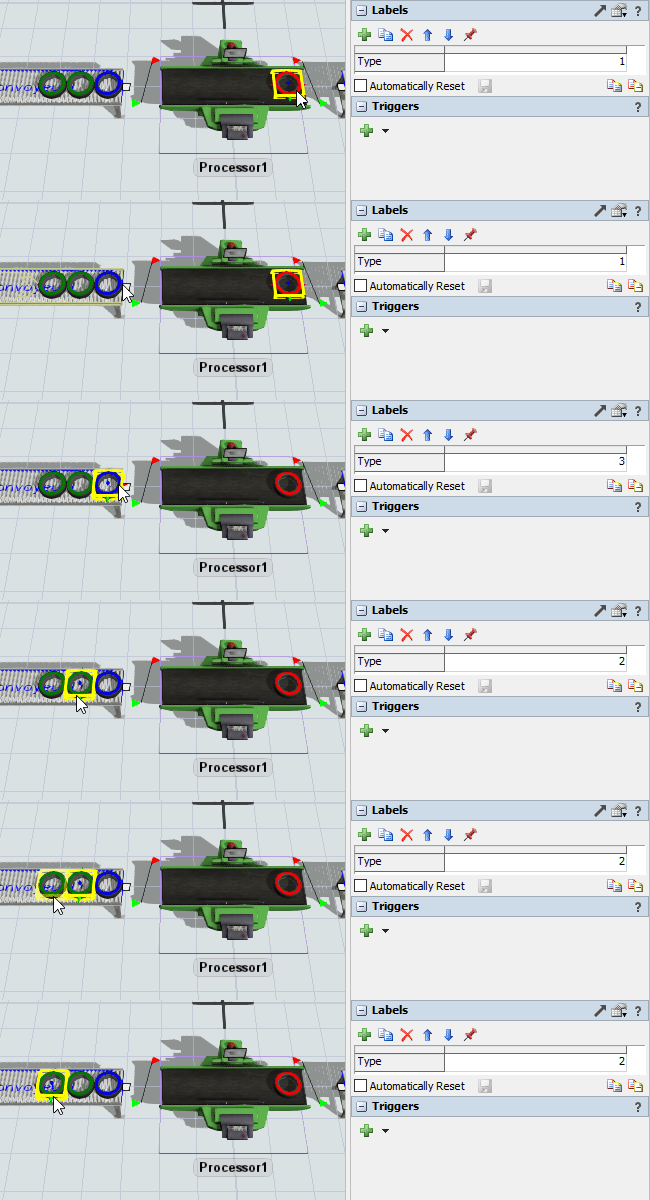
Voici le code couleur par défaut:
| Type | Couleur |
|---|---|
1 |
rouge |
2 |
vert |
3 |
bleu |
Avant de passer à l'étape suivante, cliquez sur le bouton Reset
pour réinitialiser le modèle.
Etape 6 Paramétrer le temps de contrôle des pneus
Dans cette étape, vous allez paramétrer les temps de contrôle des pneus.
- Cliquez sur la machine pour la sélectionner.
- Dans les propriétés à droite, renommez la machine:
- Nom:
Contrôle - Comme pour les pneus, il est possible d'importer un fichier 3D pour changer le visuel de la machine. Téléchargez la 3D de la machine de contrôle sur ce lien: controle.skp. De préférence, enregistrez ce fichier dans le même dossier que votre modèle.
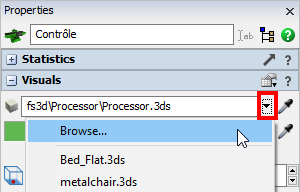
- Dans les propriétés à droite, section Visuals, le 1er paramètre est le fichier 3D
associé à la machine. Cliquez sur le bouton , puis sur
Browse... pour parcourir vos dossiers:
- Le temps de contrôle dépend du type de pneu:
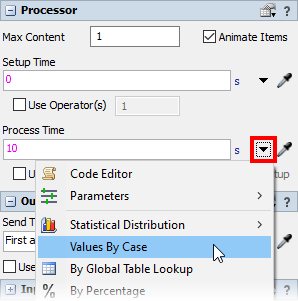
- Dans les propriétés à droite, paramètre Process Time, choisissez l'option Values By Case:
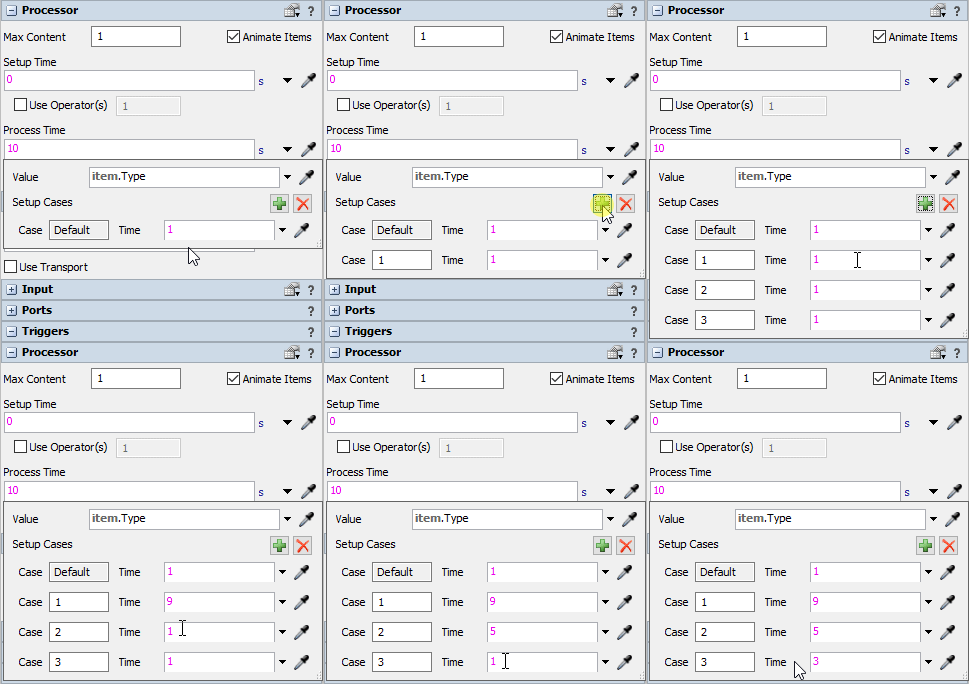
- Et renseignez les valeurs du tableau précédent:
- Cliquez sur le bouton Reset pour réinitialiser le modèle,
puis cliquez sur le bouton Run pour lancer la simulation.
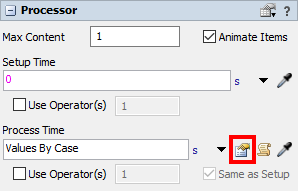
- Si jamais vous avez besoin de rouvrir les propriétés du temps de contrôle pour vérifier que vous avez
complété les bonnes valeurs, cliquez sur le bouton d'édition
 :
:

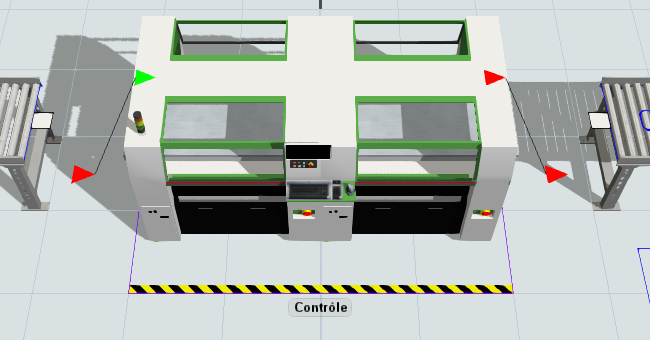
Allez dans le dossier où vous avez enregistré le fichier 3D et sélectionnez-le. Vous devez désormais avoir le nouveau visuel de machine importé dans votre modèle:
| Type de pneu | Temps de contrôle |
|---|---|
| 1 | 9 secondes |
| 2 | 5 secondes |
| 3 | 3 secondes |
Voici la méthode pour configurer cette nouvelle règle:
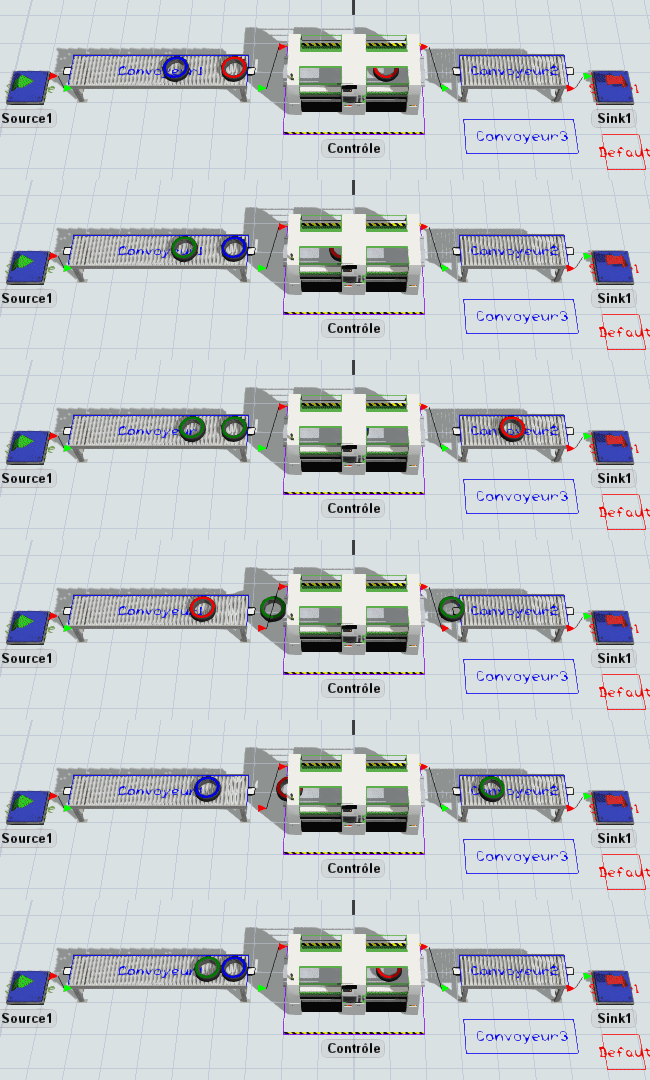
Remarquez que les pneus bleus (type 3) sont contrôlés beaucoup plus rapidement que les pneus rouges (type 1):
Avant de passer à l'étape suivante, cliquez sur le bouton Reset
pour réinitialiser le modèle.

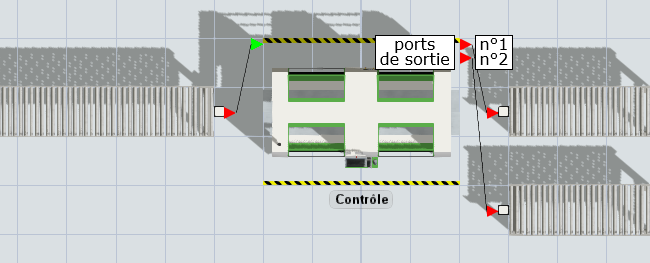
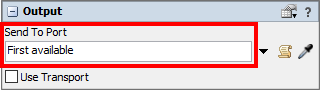
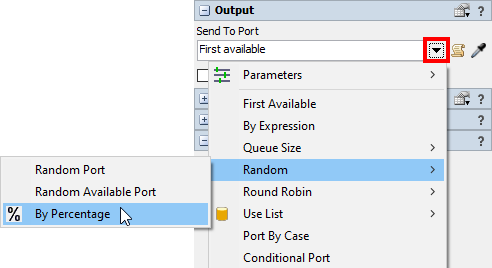
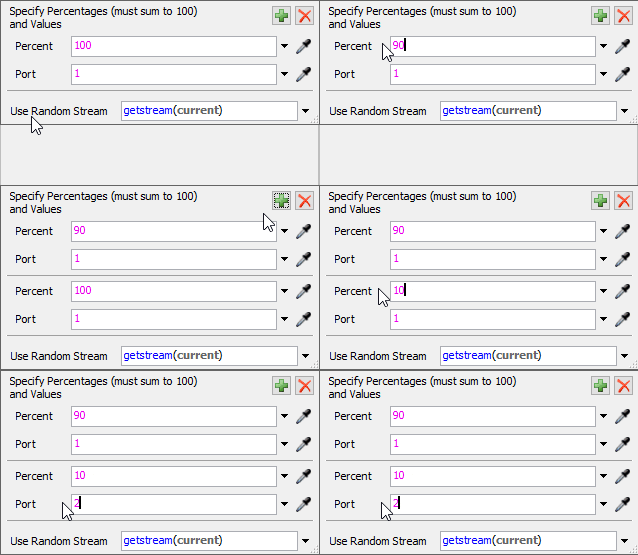


 ,
puis dans la vue 3D cliquez sur le convoyeur avant le contrôle:
,
puis dans la vue 3D cliquez sur le convoyeur avant le contrôle: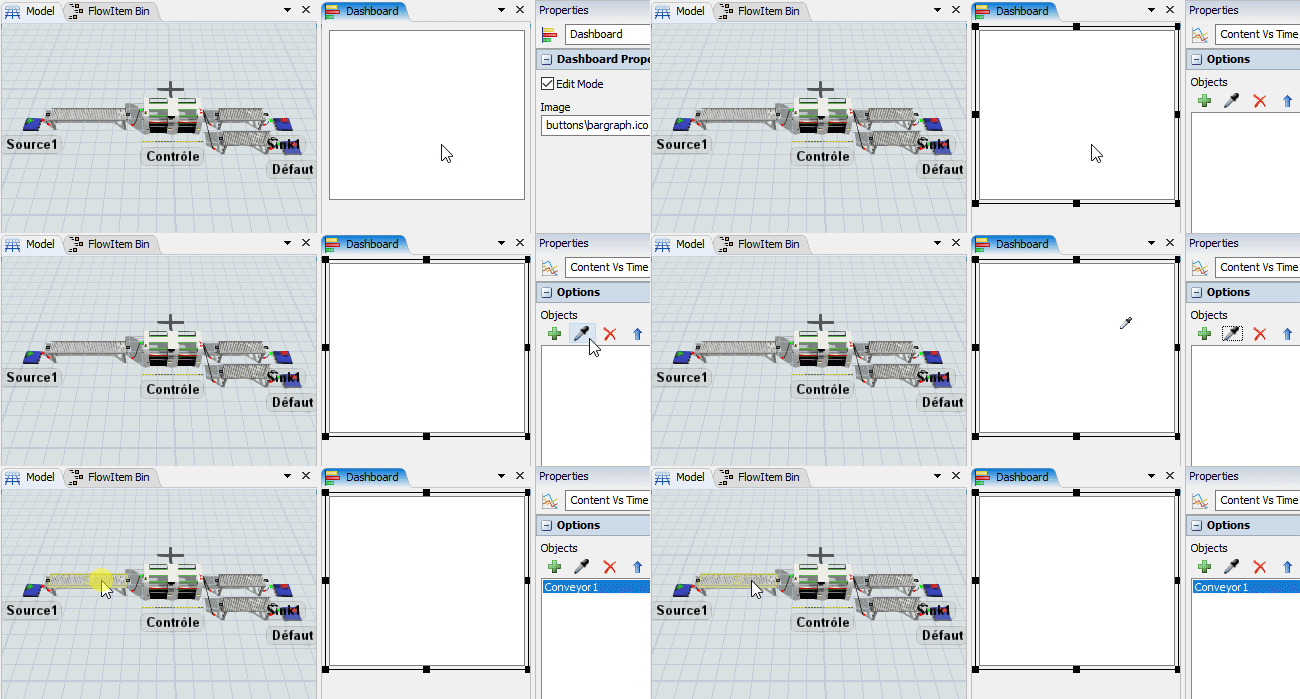
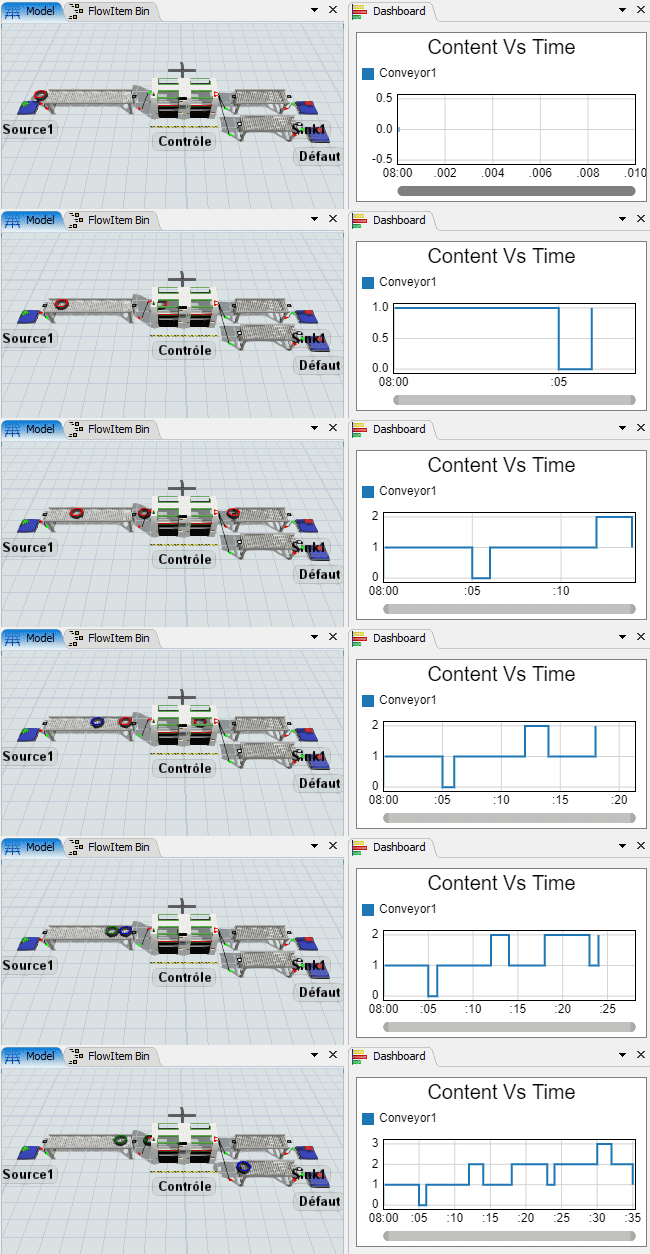


 à côté de l'horloge de simulation (Run Time):